Produkty
Tvorba produktu
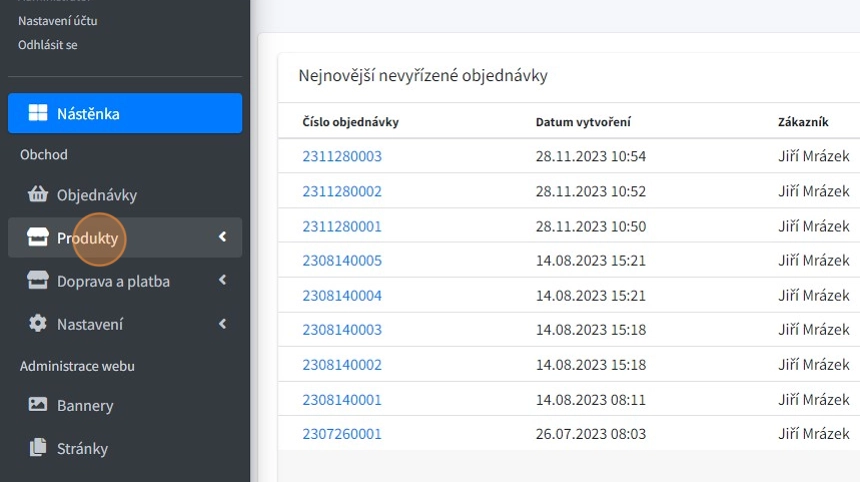
1. Modul produkty slouží ke komplexní správu všech produktů na ehopu.
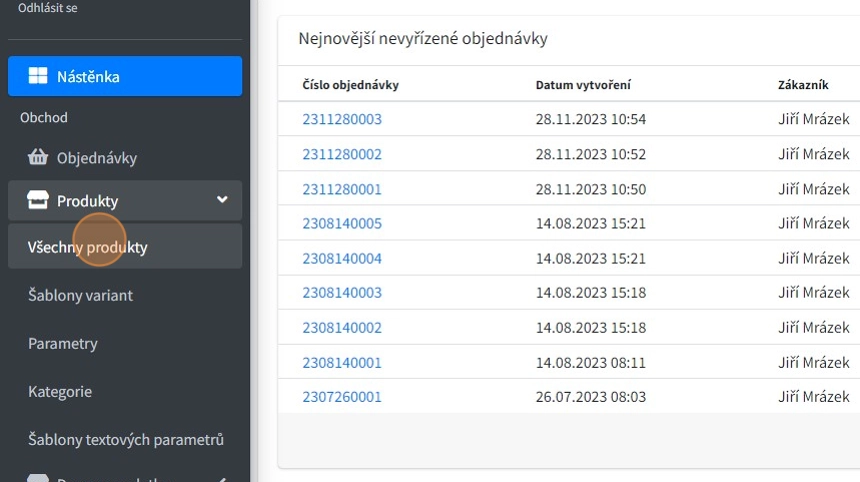
2. Volba "Všechny produkty" zobrazí seznam veškerých produktů ehopu
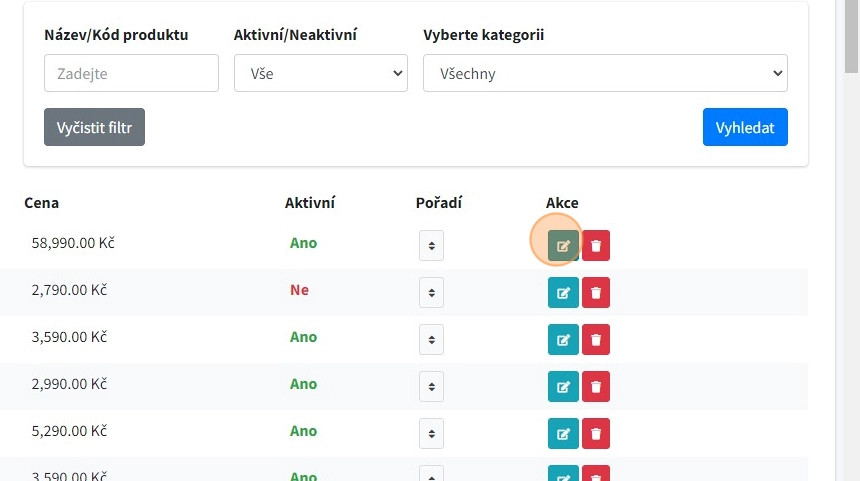
3. Modré tlačítko ve sloupci akce slouží
Základní nastavení
1. "Název produktu" - pole pro název produktu, který se zobrazí jak v administraci, tak ve výpisu a detailu na eshopu
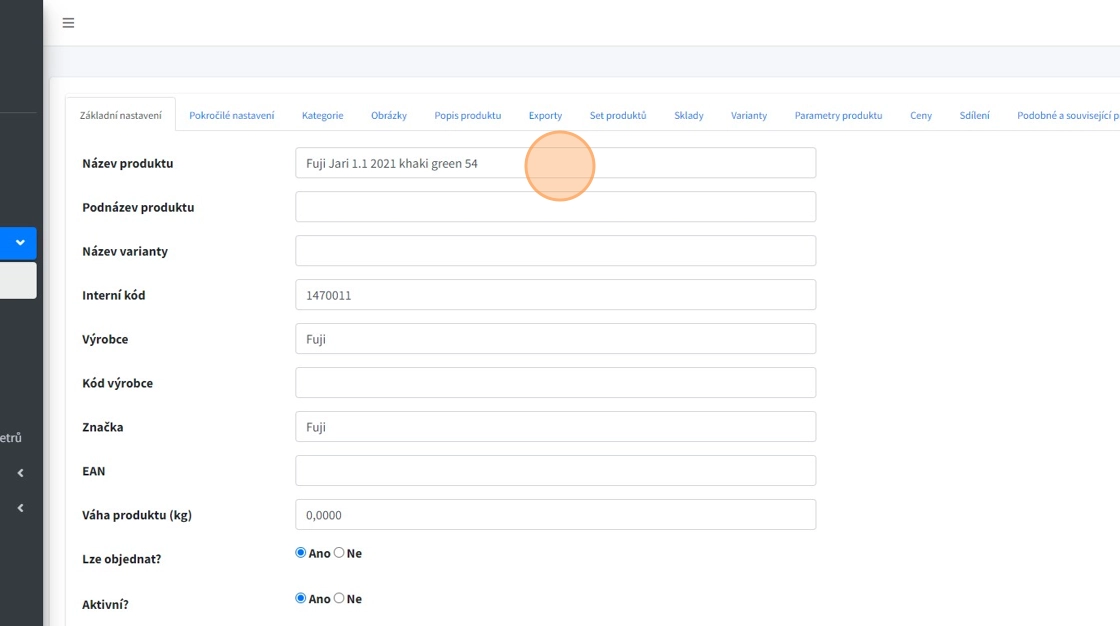
2. "Podnázev produktu" - pole pro vyplnění podnázvu, který se zobrazí na ehopu
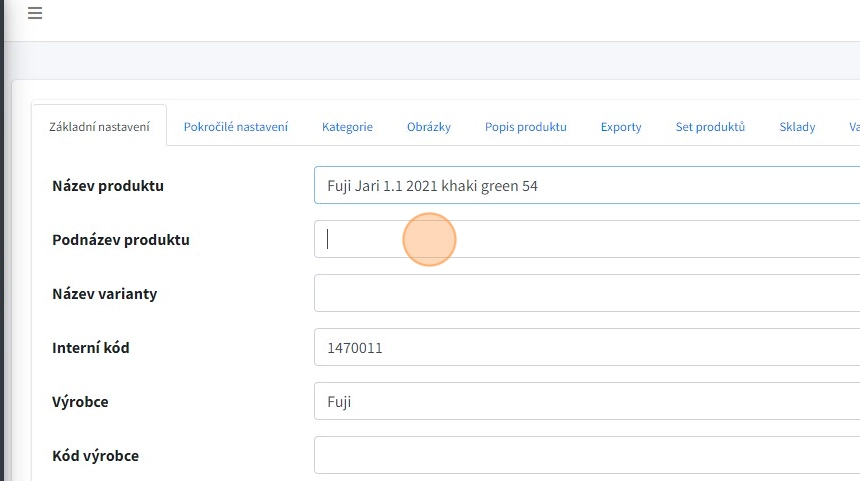
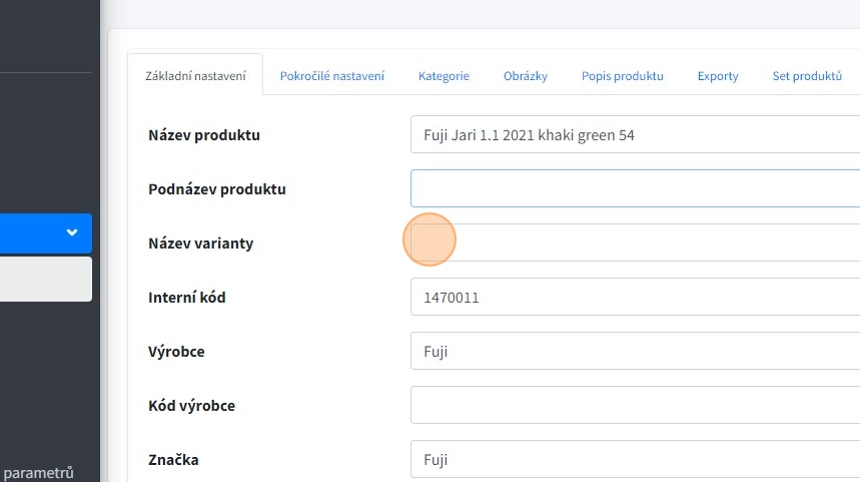
3. "Název varianty" - pole pro název varianty je nutno vyplnit, pokud produkt obsahuje více variant
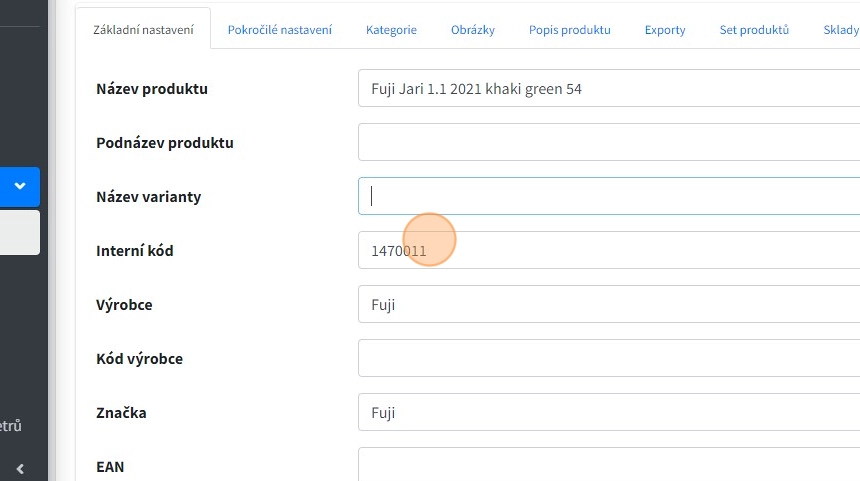
4. "Interní kód" - interní kód produktu
5. "Výrobce" - pole pro název výrobce (je možné zobrazit na webu a dále s ním pracovat např.: při filtraci produktů)
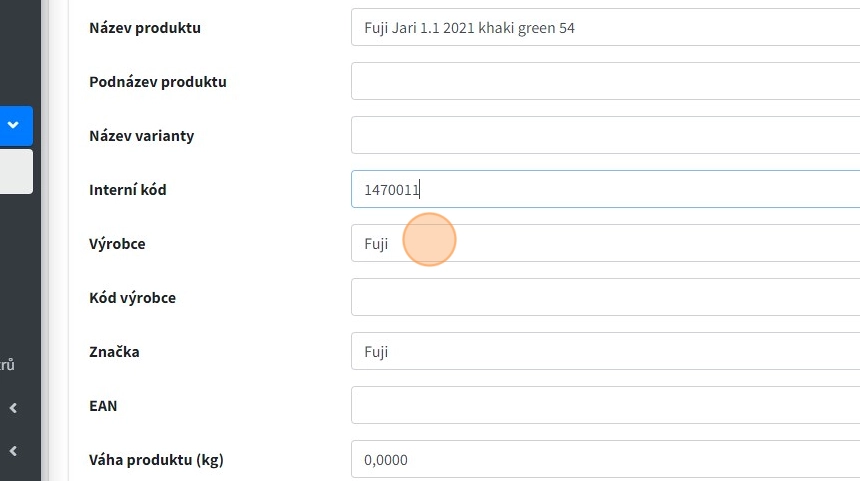
6. "Kód výrobce" - pole pro kód daného výrobce - lze zobrazit na webu
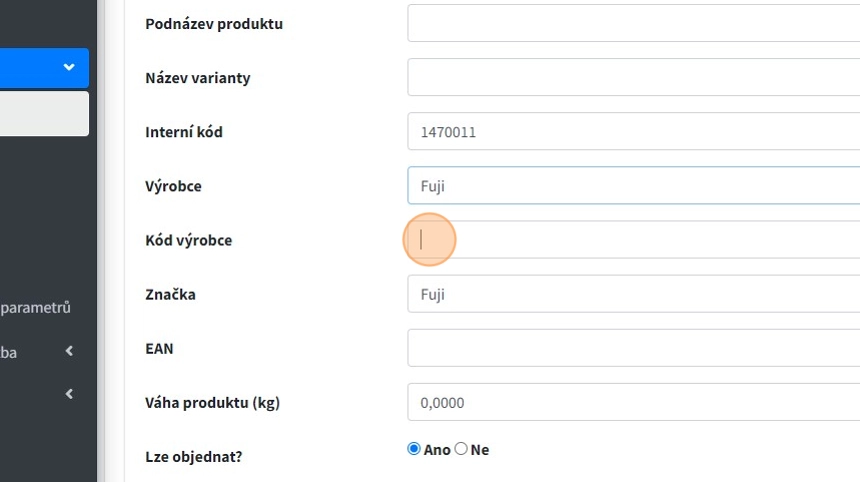
7. "Značka" - pole pro vyplnění značky produktu
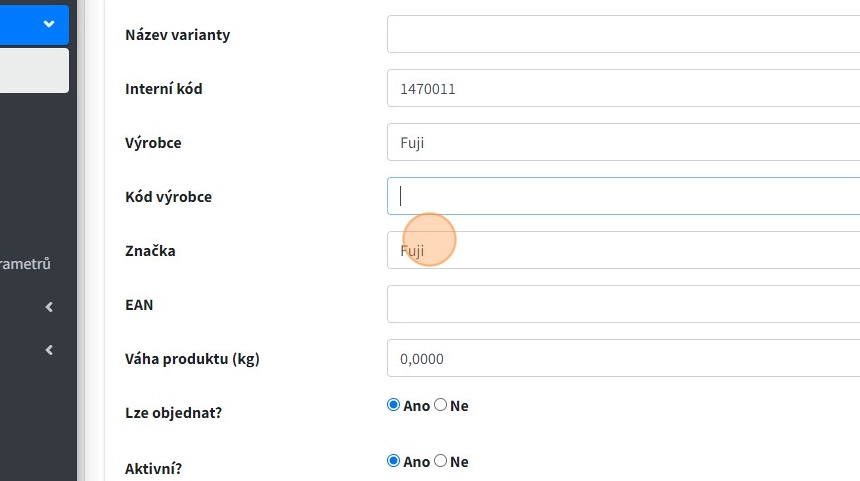
8. "EAN" - pole pro vyplnění čárového kódu
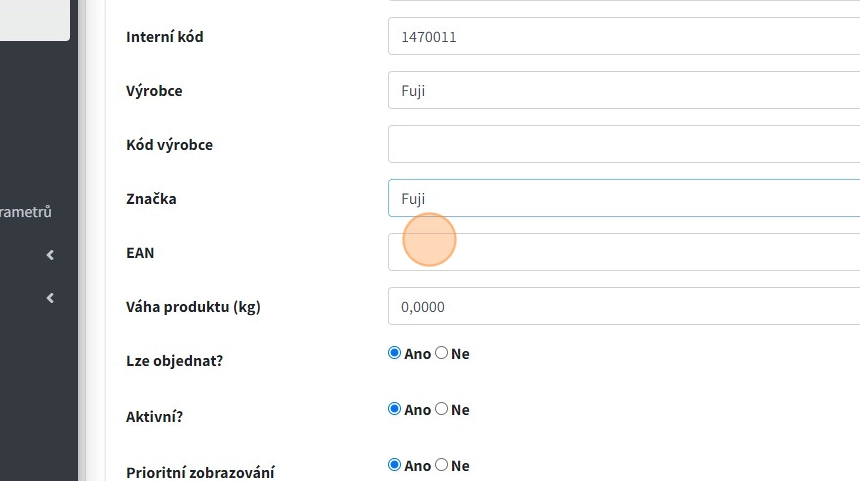
9. "Váha produktu (kg)
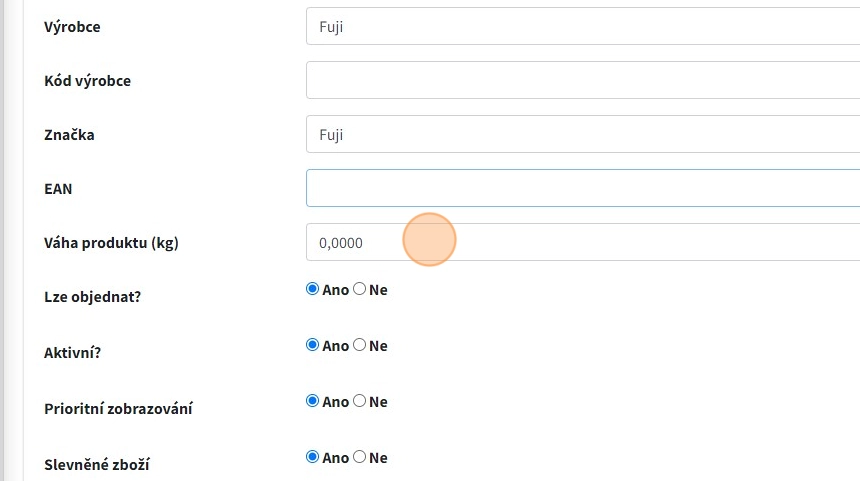
10. "Lze objednat" - určuje zda je možno produkt objednat
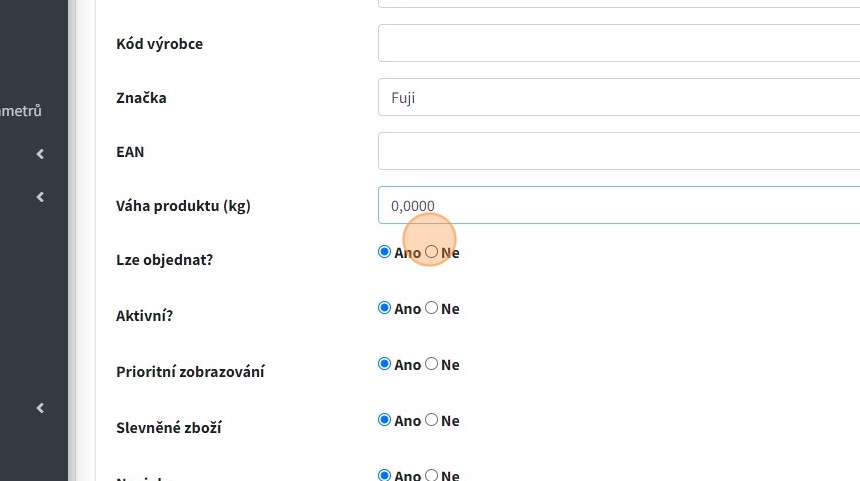
11. "Aktivní" - určuje zda se má produkt zobrazit na webu
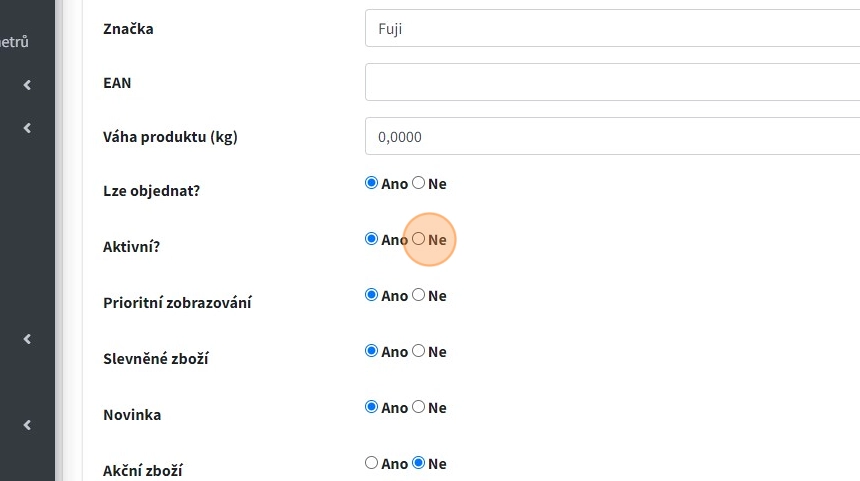
12. Přidá produktu příznak "sleva"
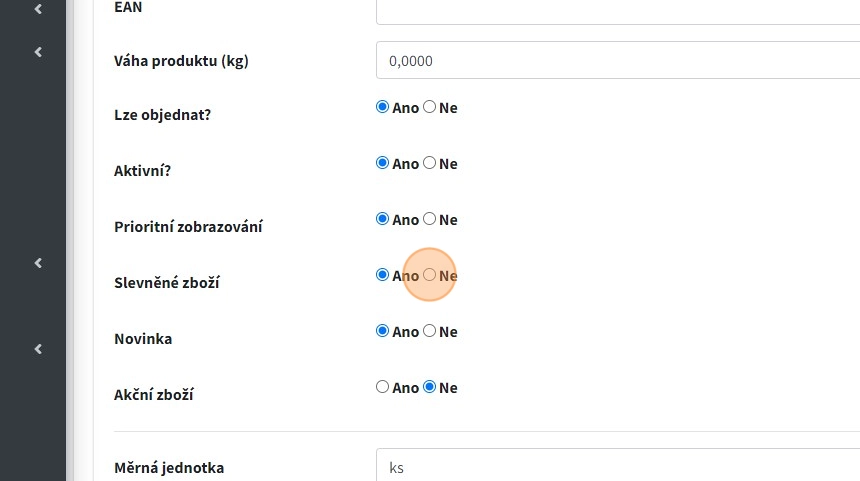
13. Přidá produktu příznak "novinka"
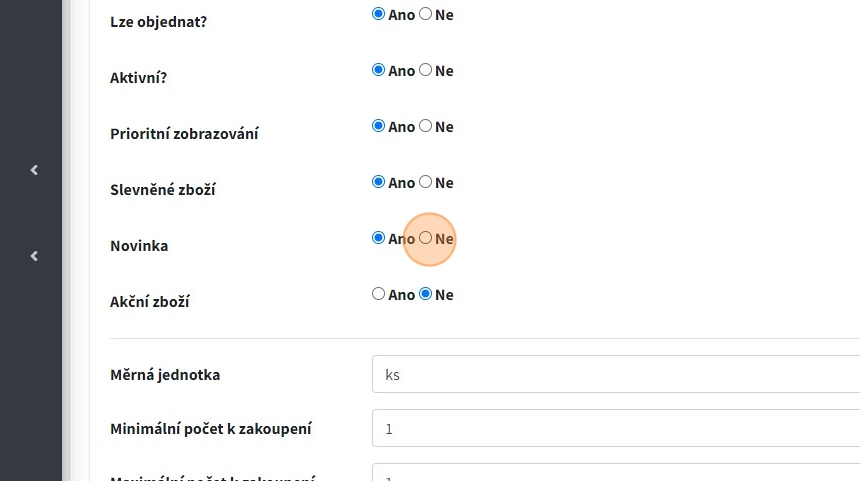
14. Přidá produktu příznak "akční zboží"
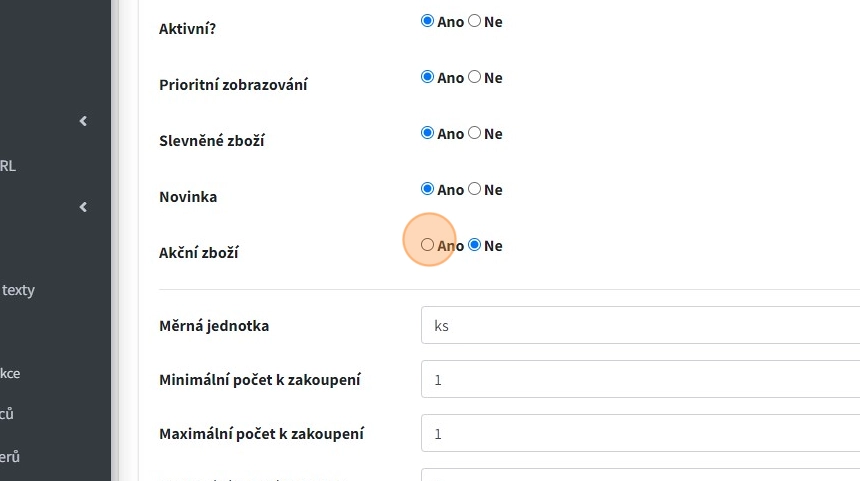
15. "Měrná jednotka" - nastavení měrné jednotky produktu
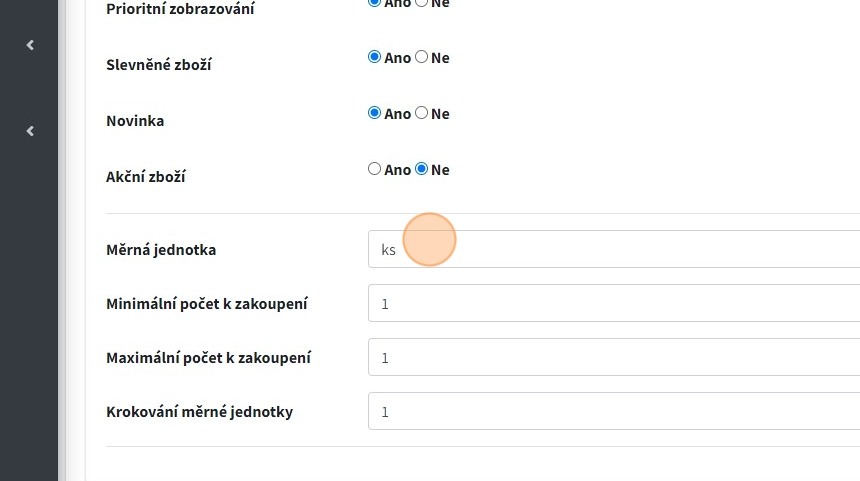
16. "Minimální počet k zakoupení" - nastavení minimální počet, který musí zákazník zakoupit
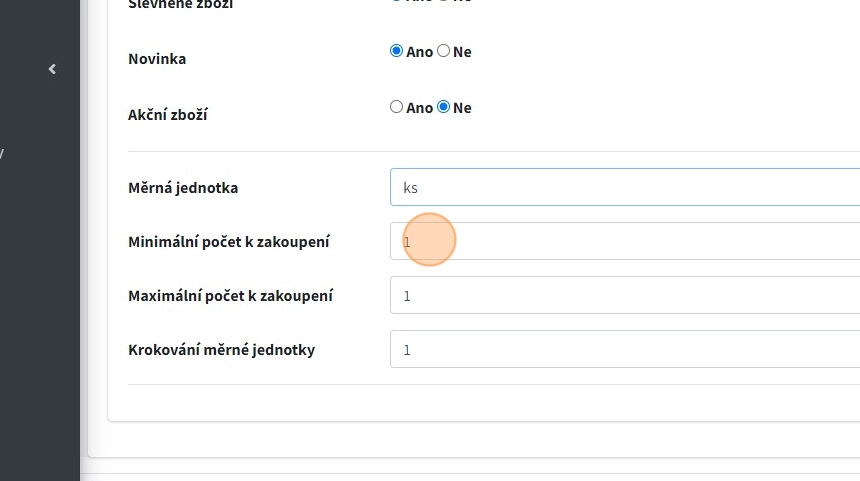
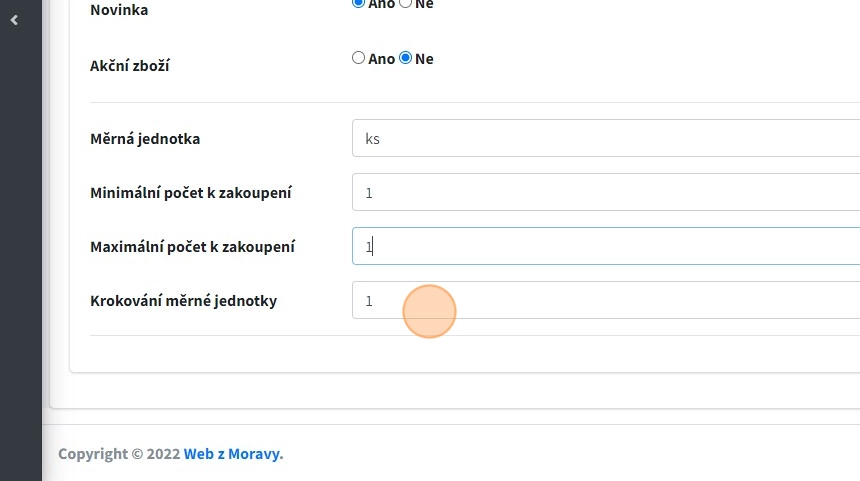
17. "Maximální počet k zakoupení" - nastavení maximální počet, který může zákazník zakoupit
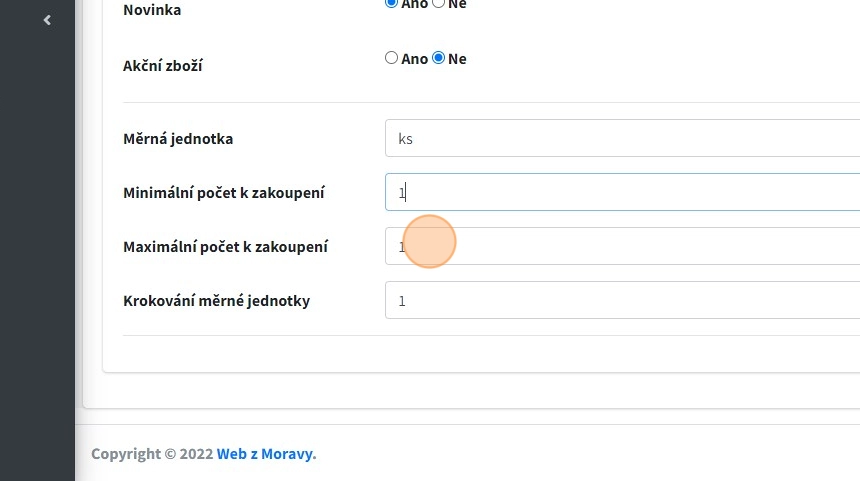
18. "Krokování měrné jednotky" - povolené násobky pro nákup většího množství produktu
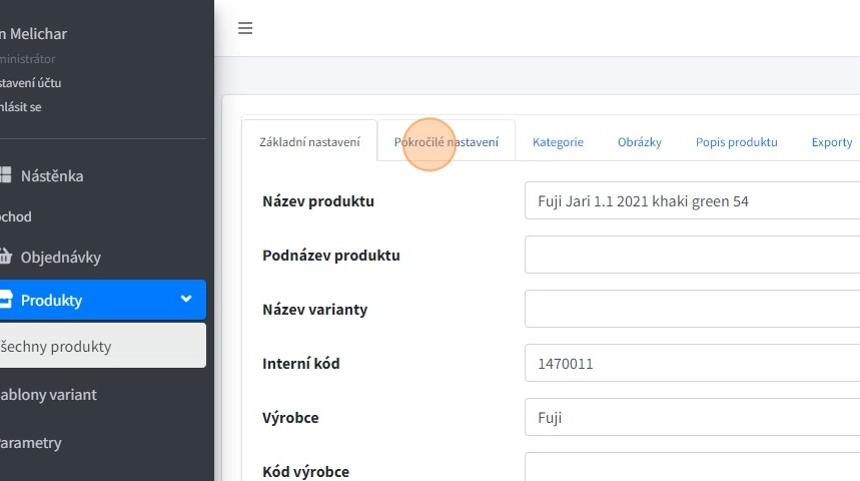
Pokročilé nastavení
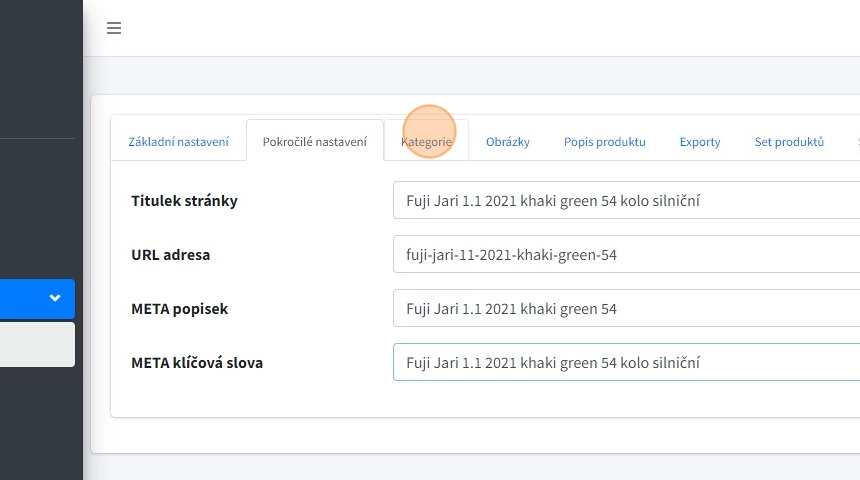
1. Záložka "Pokročilé nastavení"
22. "Titulek stránky" - pro zadání titulku stránky zobrazeného na záložce prohlížeče (generuje se automaticky z názvu produktu)
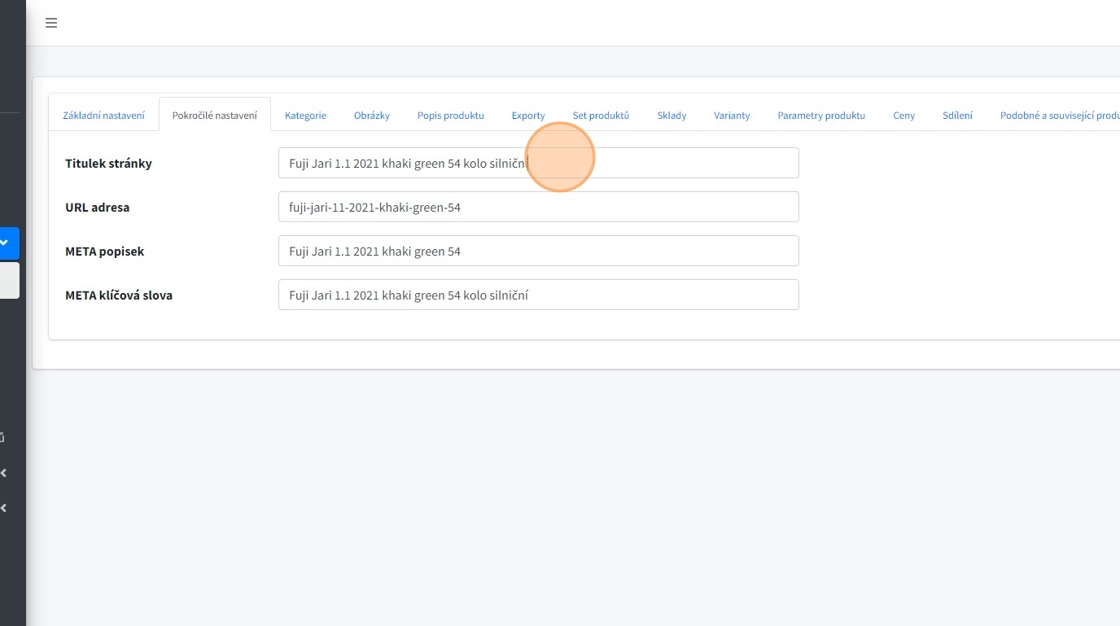
23. Titulek stránky

4. "URL adresa" - URL adresa pod kterou lze na webu produkt nalézt (generuje se automaticky z názvu produktu)
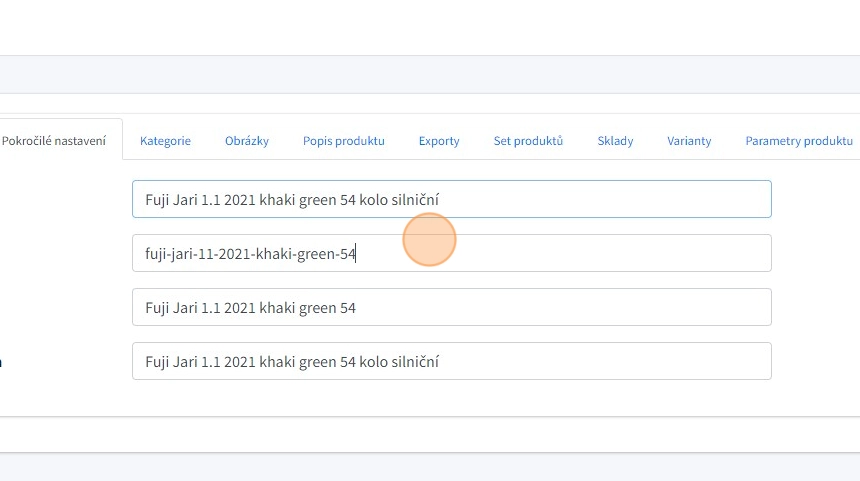
5. "META popisek" - popisek používaný vyhledávači při indexaci produktu
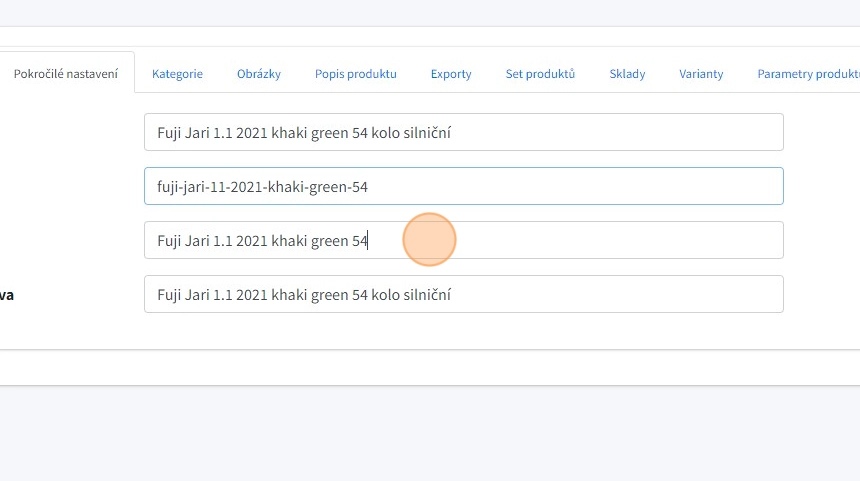
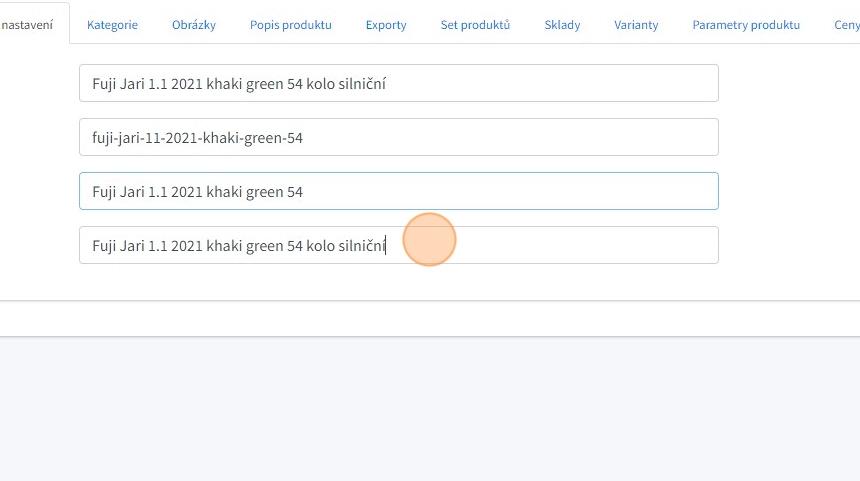
6. "META klíčová slova" - klíčová slova používaná vyhledávači při indexaci produktu
Kategorie
1. Záložka "Kategorie"
2. V této záložce volíme, ve kterých kategoriích se produkt na webu zobrazí. Jeden produkt lze zařadit do více kategorií.
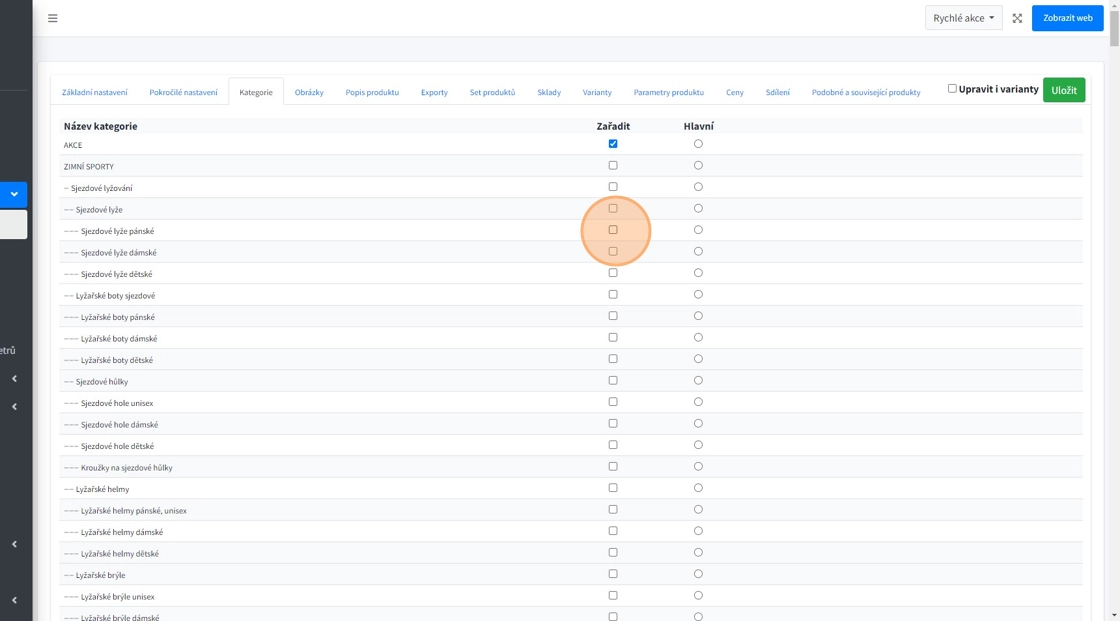
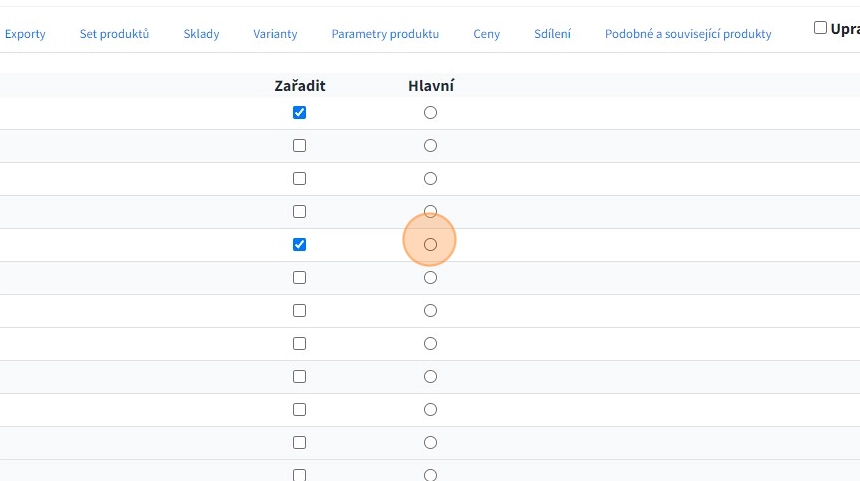
3. Volba hlavní kategorie určuje u produktu ve více kategoriích, která kategorie je pro něj prioritní (hlavní)
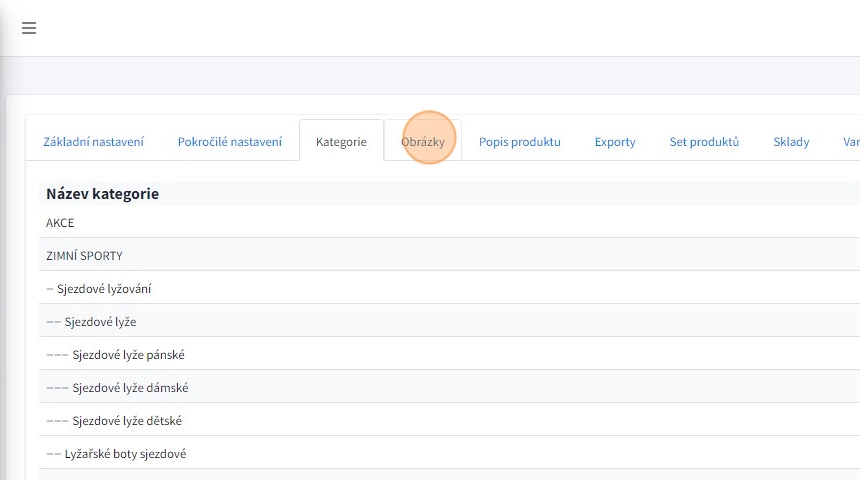
4. Záložka "Obrázky"
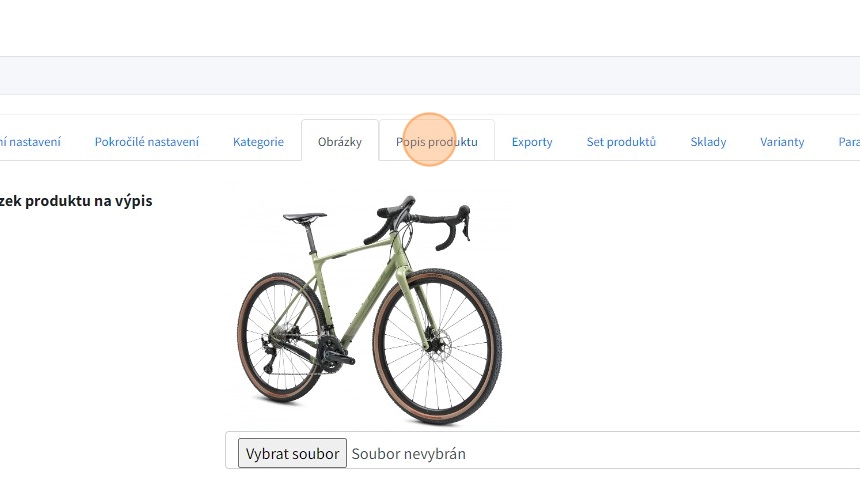
5. "Obrázek produktu na výpis" - pole pro náhledový obrázek, který se zobrazí na výpisu produktů
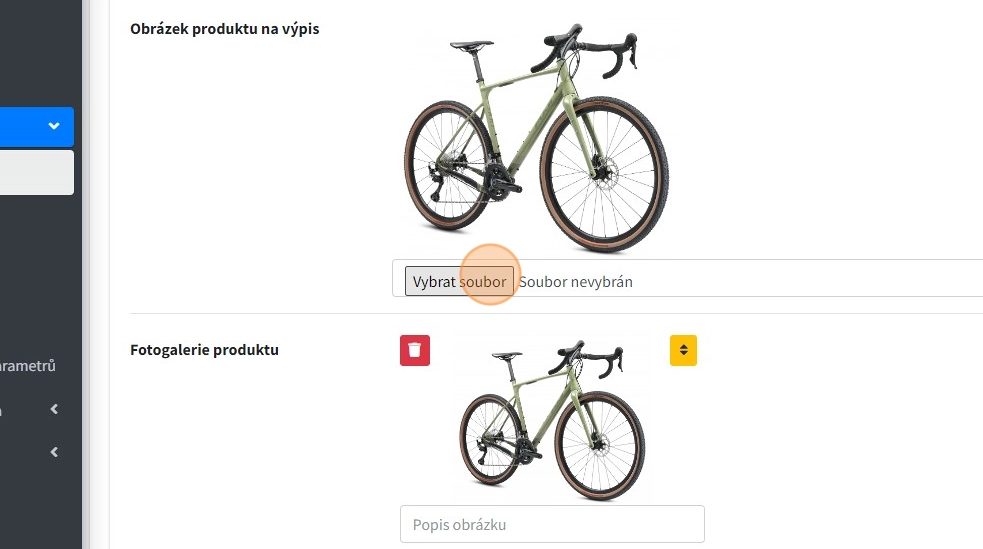
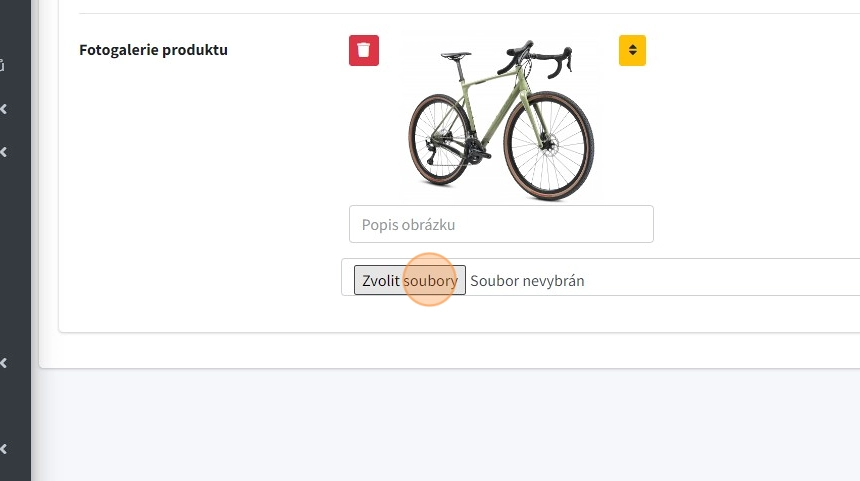
6. "Fotogalerie produktu" - další obrázky, které je možno prohlížet po rozkliknutí detailu produktu
Popis produktu
1. "Popis produktu"
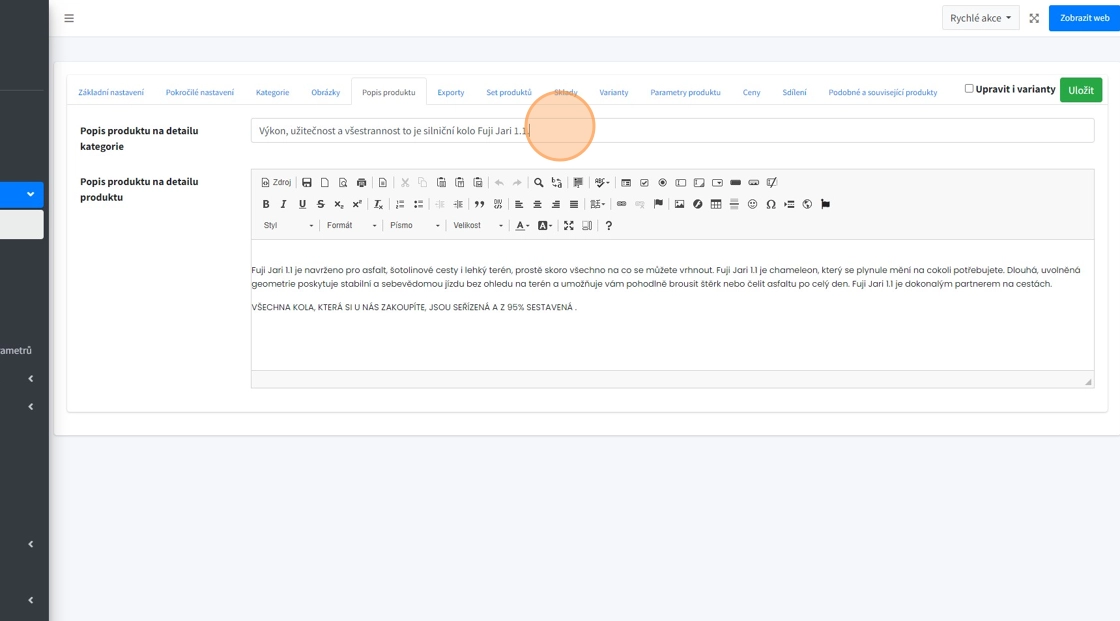
2. "Popis produktu na detailu kategorie" - pole pro náhledový popisek, který se zobrazí na výpisu kategorie, do které je zařazen
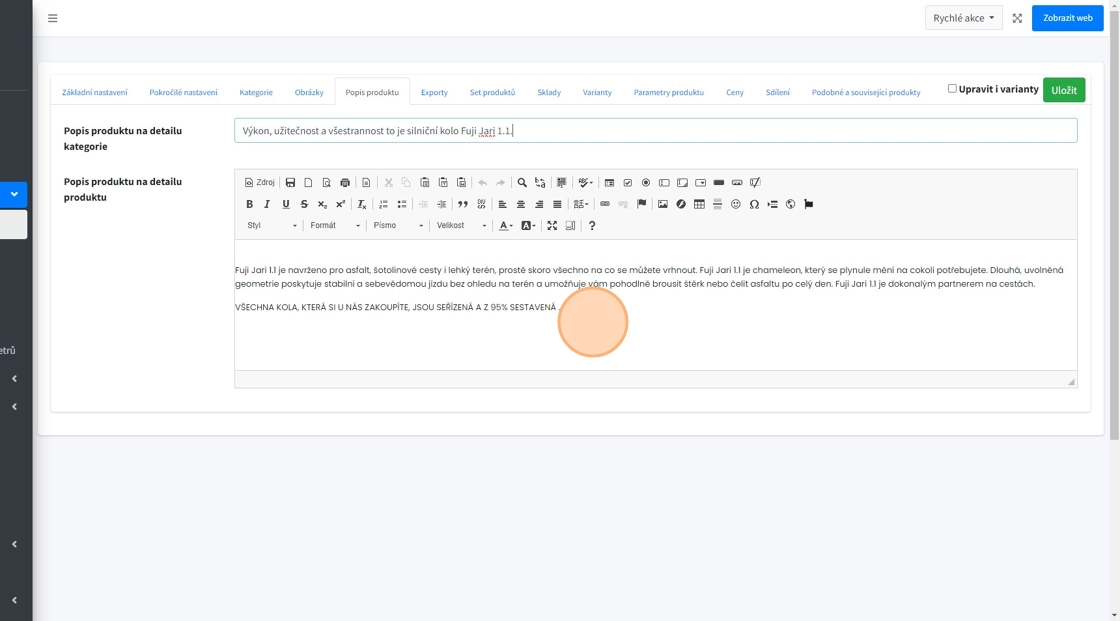
3. Pole pro vlastní popis produktu, který se zobrazí na detailu produktu.
Exporty
1. Záložka "Exporty"
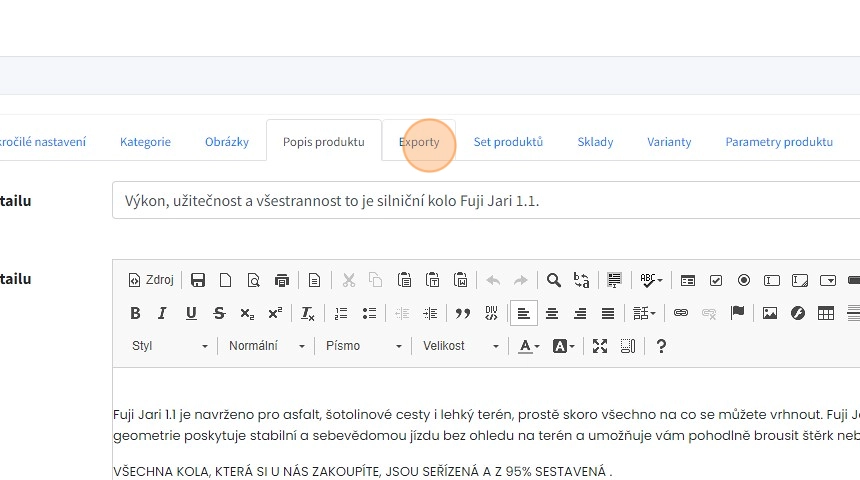
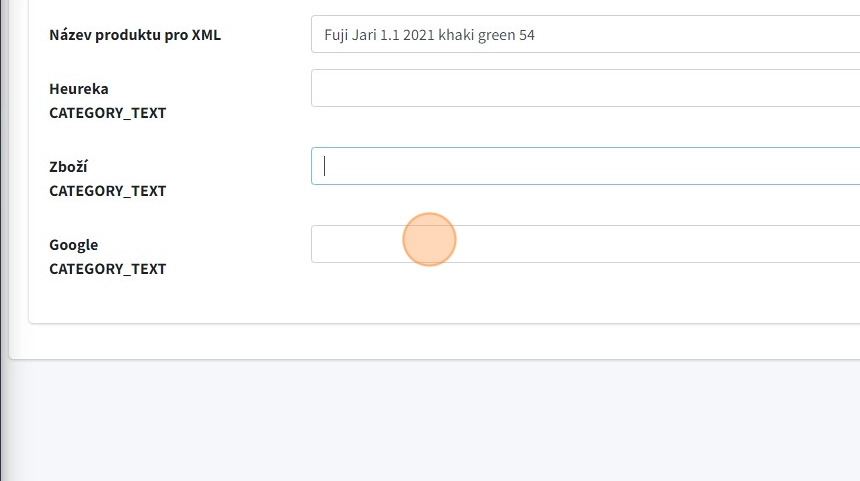
2. "Název produktu pro XML" - název produktu, který se zobrazí v XML feedu
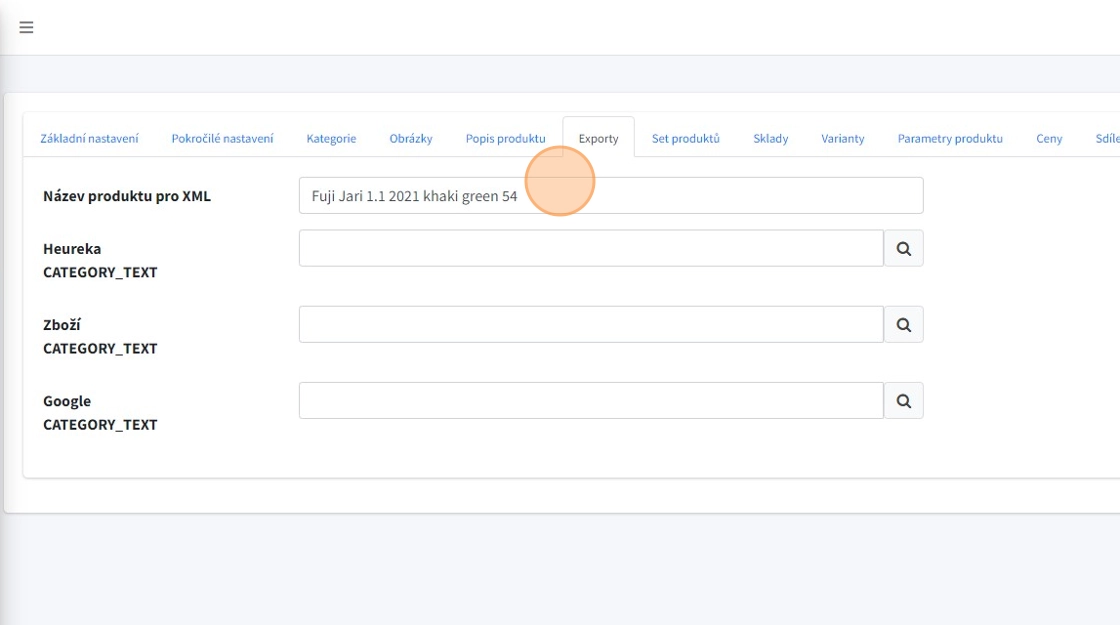
3. "HeurekaCATEGORY_TEXT" - text kategorie pro heureka feed
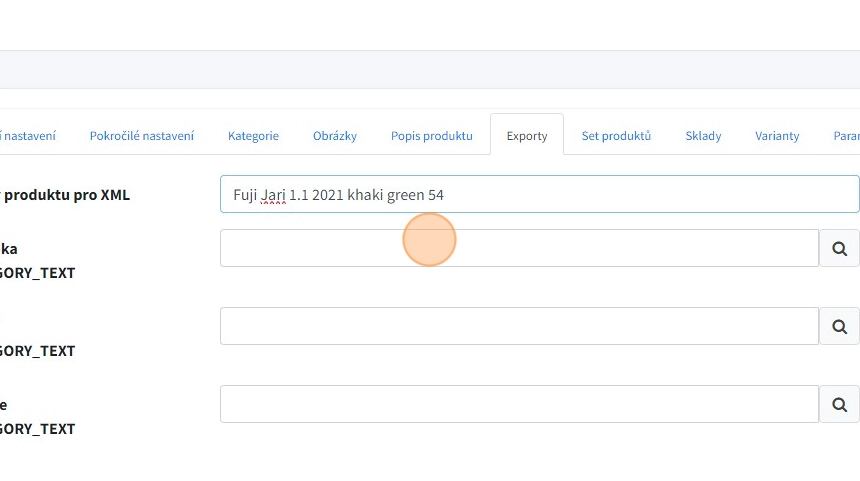
4. "ZbožíCATEGORY_TEXT" - text kategorie pro zbozi.cz feed
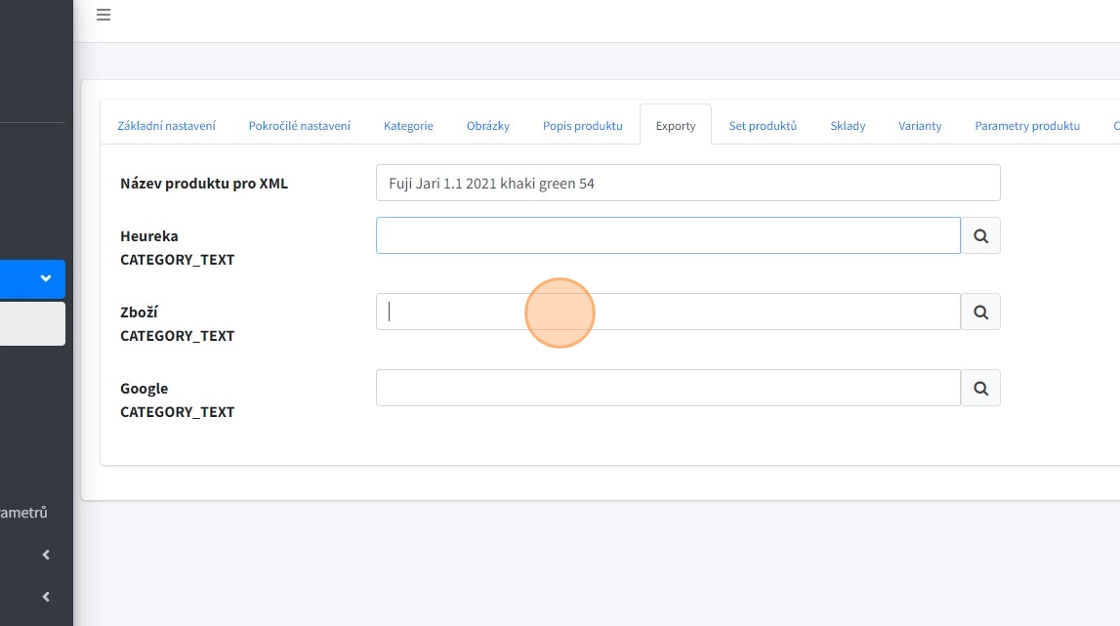
5. "GoogleCATEGORY_TEXT" - text kategorie pro google feed
Sety produktů
Tip: Díky tvorbě setů produktům lze vytvářet skupiny produktů, které si bude moci zákazník zakoupit jako jednu položku bez potřeby dohledávat produkty v setu na eshopu samostatně. Například při zakoupení lyží, lze vytvořit set produktů, který bude obsahovat i vybavení (vázání, sněžné pásy, obal atd...).
1. Záložka "Set produktů"
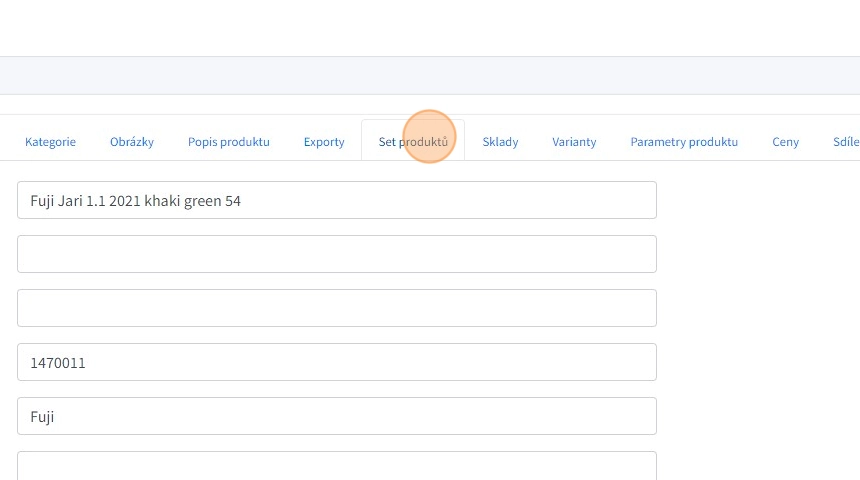
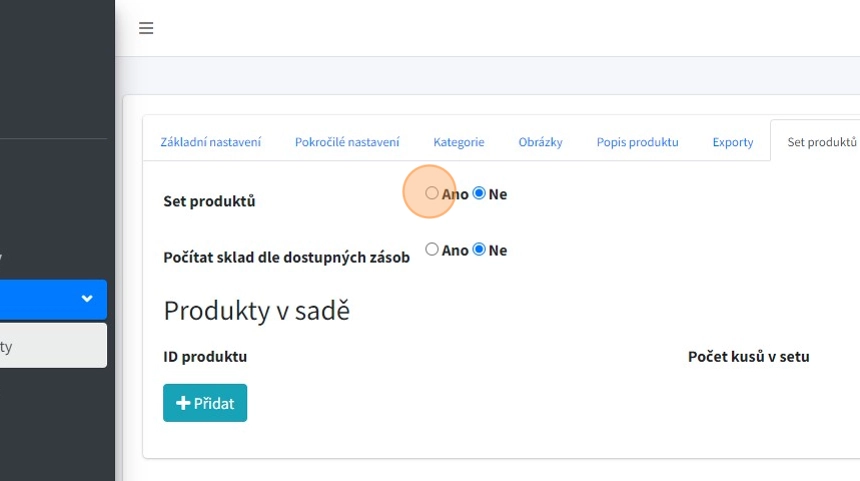
2. Pole "Set produktů" - zvolení zda se jedná o set produktu.
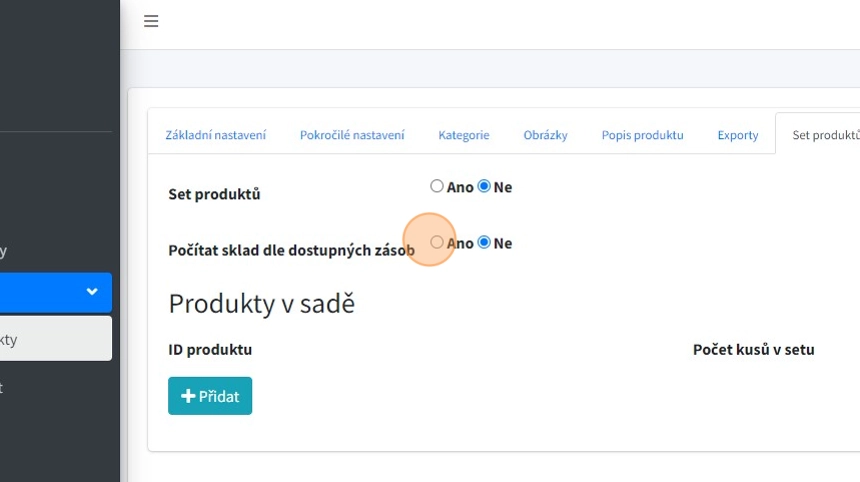
3. "Počítat sklad dle dostupných zásob" - určuje zda bude systém odečítat skladové zásoby jednotlivých produktů v setu po jeho zakoupení. Pokud bude volba nezaškrtnuta, bude systém odečítat skladové zásoby jednotlivých setů bez ohledu na skladové zásoby produktů v něm.
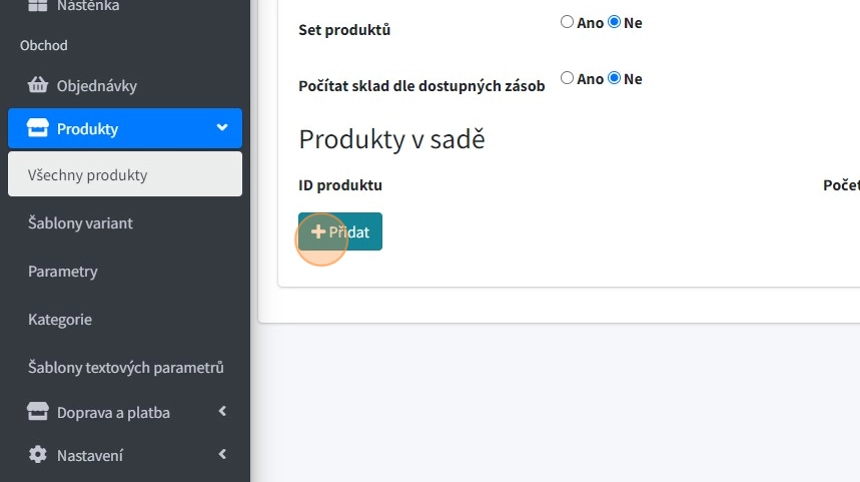
4. Pomocí tlačítka "Přidat" přidáme položku (produkt) do setu
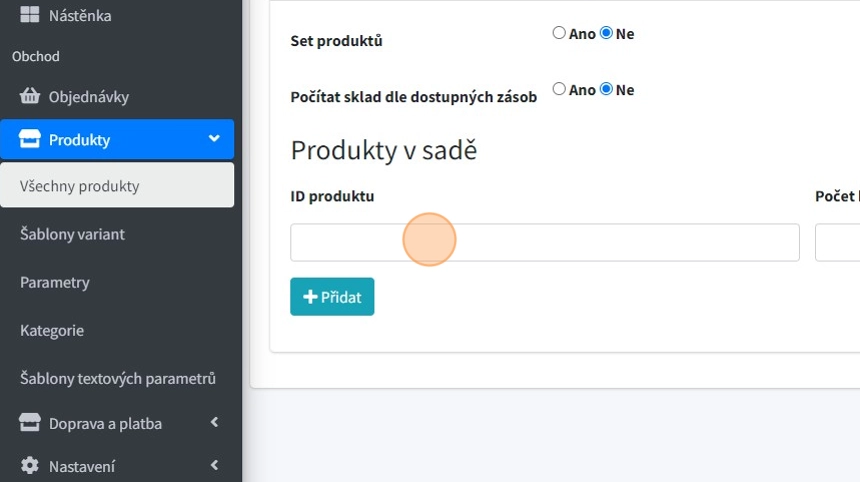
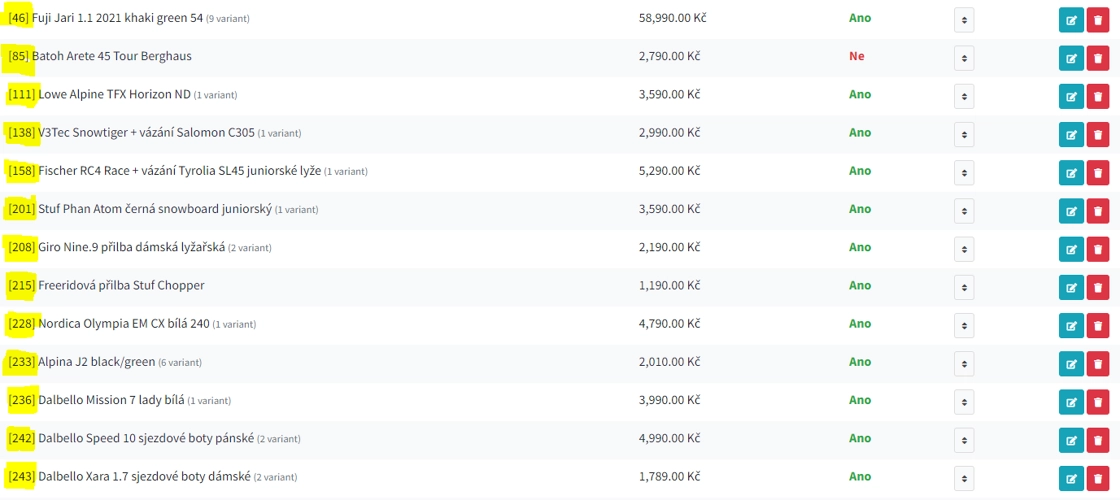
5. Do pole "ID produktu" je nutné přidat ID požadovaného produktu, které nalezneme ve výpisu produktů u jeho názvu v hranatých závorkách.
6. ID produktů
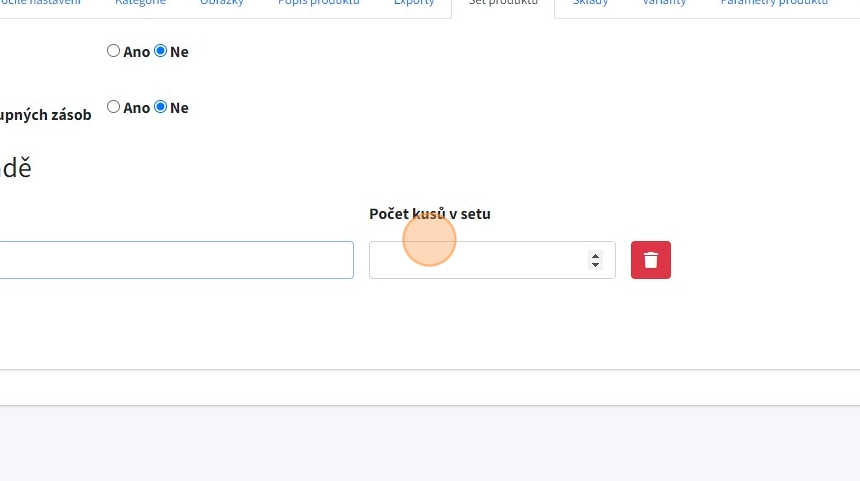
7. Do pole "Počet kusů v setu" zadáme kolik kusů jeden set obsahuje
Sklady
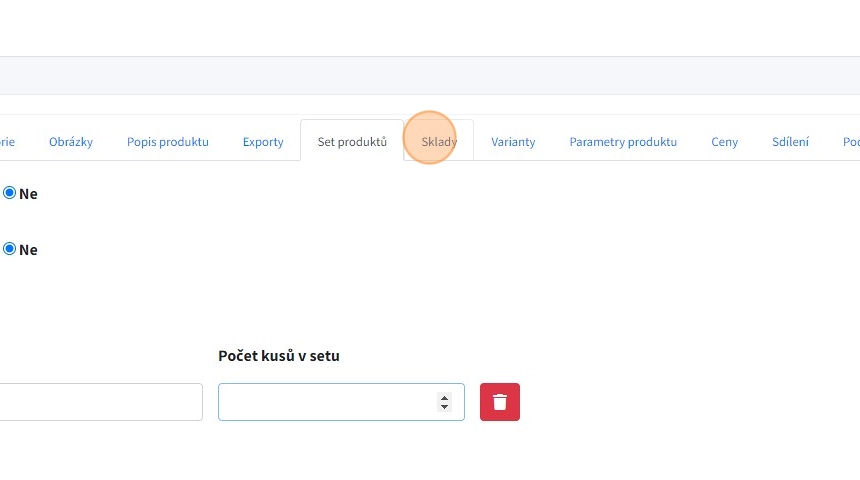
1. Záložka "Sklady"
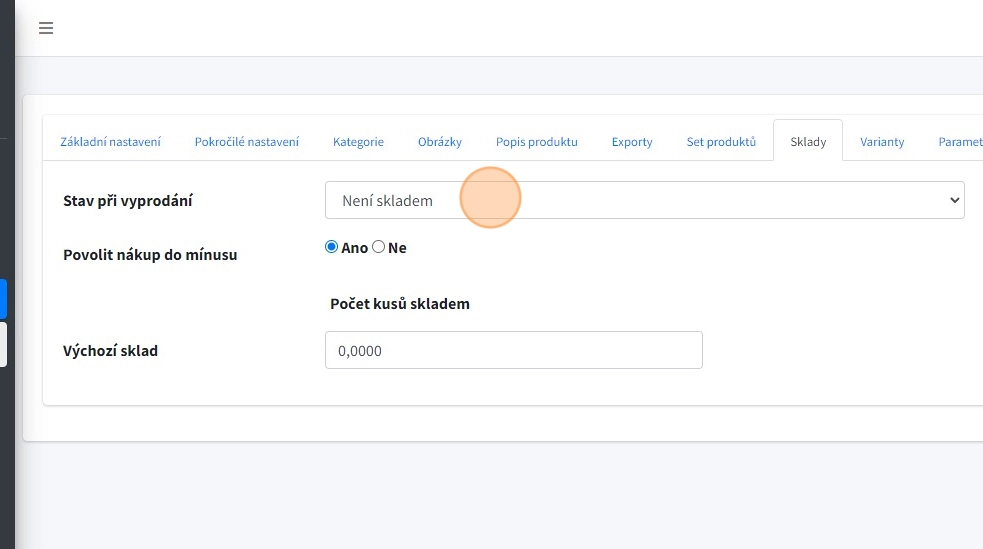
2. Pole pro nastavení stavu produktu při jeho vyprodání (Není skladem, skladem, na objednání)
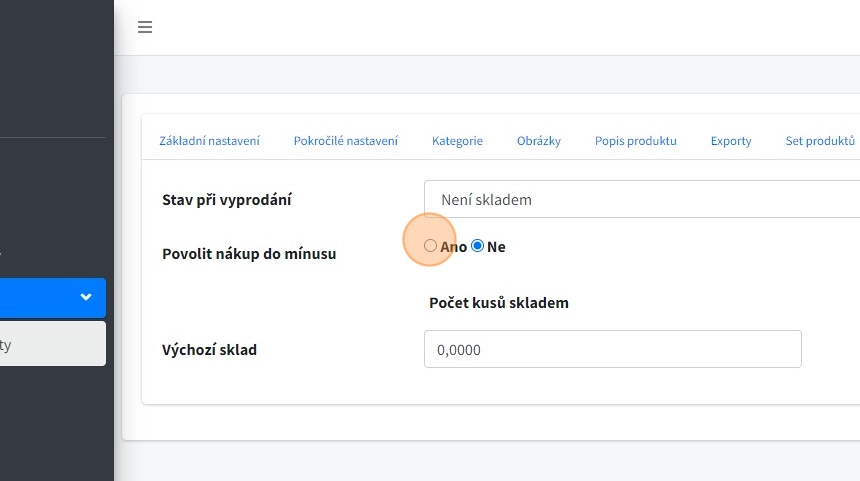
3. Pole pro povolení nákupu do záporné hodnoty skladové dostupnosti
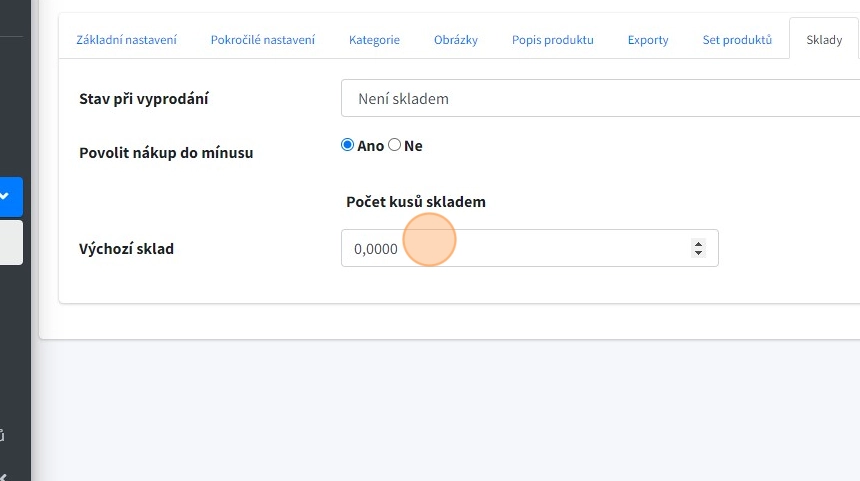
4. "Výchozí sklad" - Skladová dostupnost
Varianty
Tip: U produktů je možné vytvářet jednotlivé varianty produktu. Vytvořené varianty se na eshopu chovají jako samostatné produkty (mají vlastní URL adresu, skladové zásoby, fotografie atd...). Toto řešení je vhodné například u různých barevných variant produktu.
1. Volba "Produkt s variantami" - pro vytvoření variant produktu
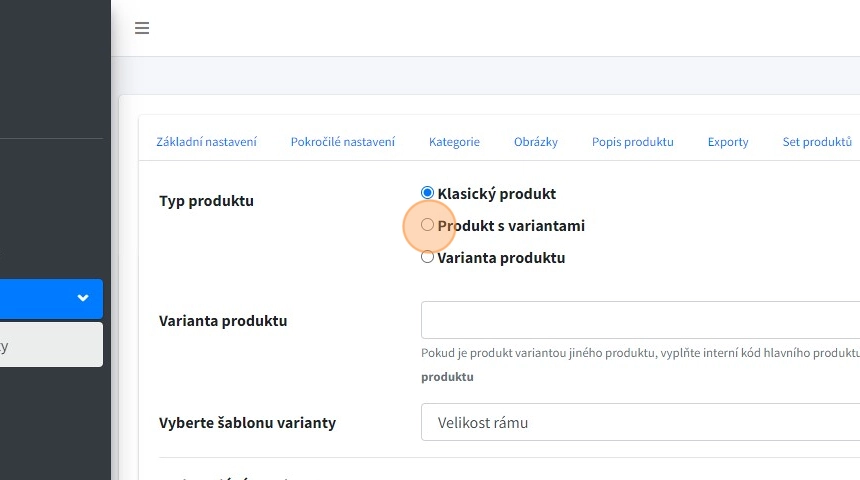
2. Volba "Varianta produktu" pokud je zapotřebí vytvořit pouze jednu variantu k dalším již existujícím variantám.
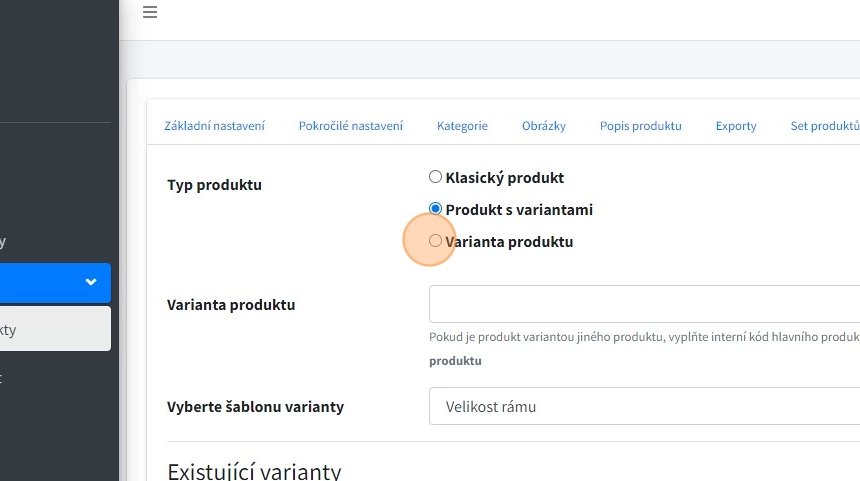
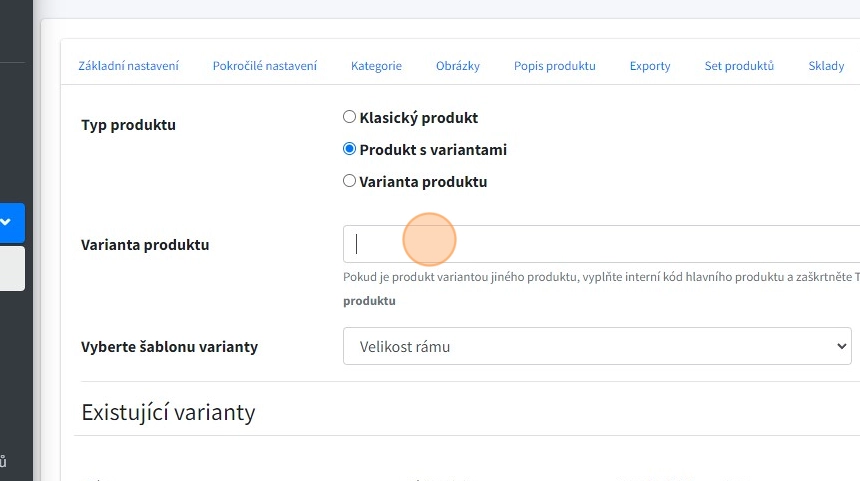
3. "Varianta produktu" - pokud vytváříme pouze variantu k existujícím variantám, je nutné zadat interní kód hlavního produktu.
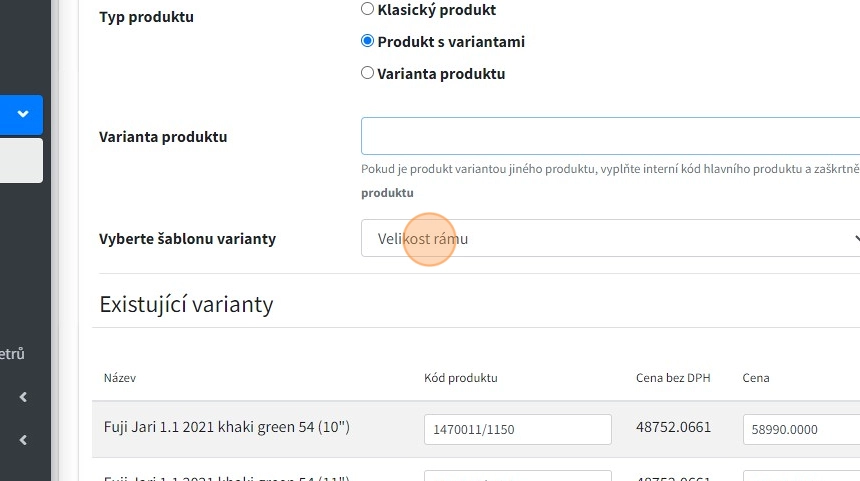
4. "Vyberte šablonu varianty" - zde je možno zvolit předpřipravenou šablonu varianty. Díky tomu není zapotřební zadávat parametry varianty ručně.
5. Pokud nevolíme předem vytvořenou šablonu varianty, je nutné parametry varianty zadat ručně.
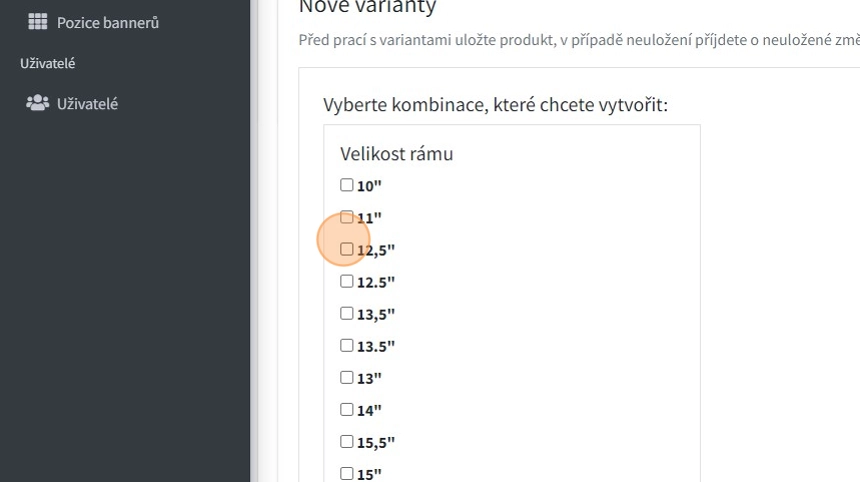
6. Po zadání parametrů a uložení změn tlačítkem "Uložit" klikneme na tlačítko "Přidat varianty"
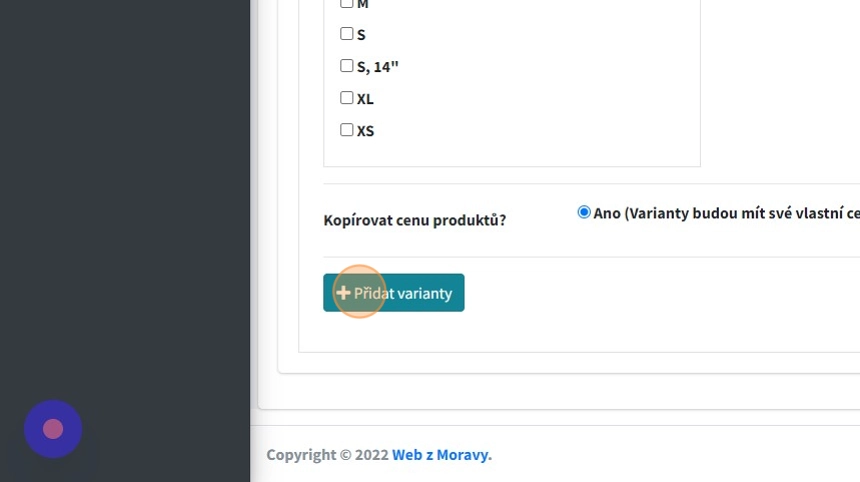
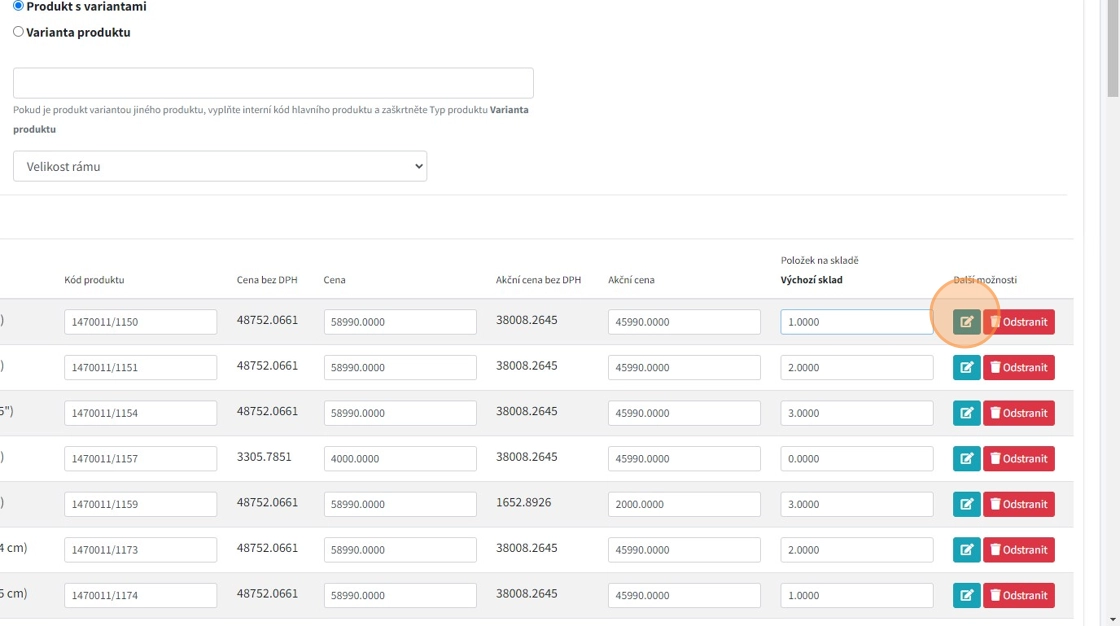
7. Stisknutím tlačítka se vygenerují varianty produktu v tabulce "Existující varianty"
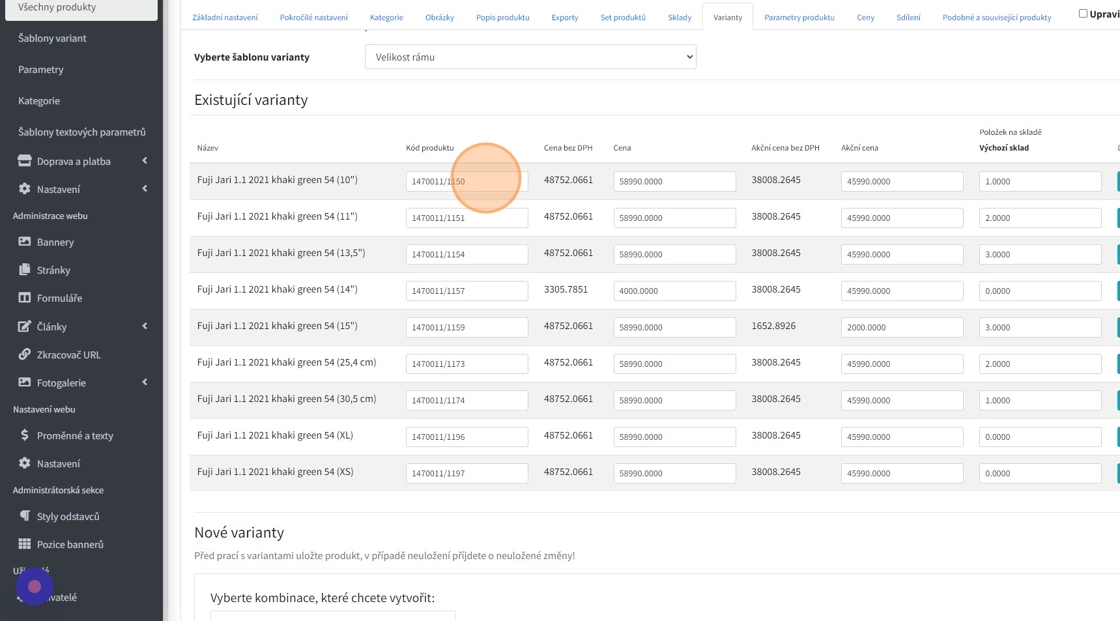
8. Některé vlastnosti variant je možno editovat přímo v tabulce.
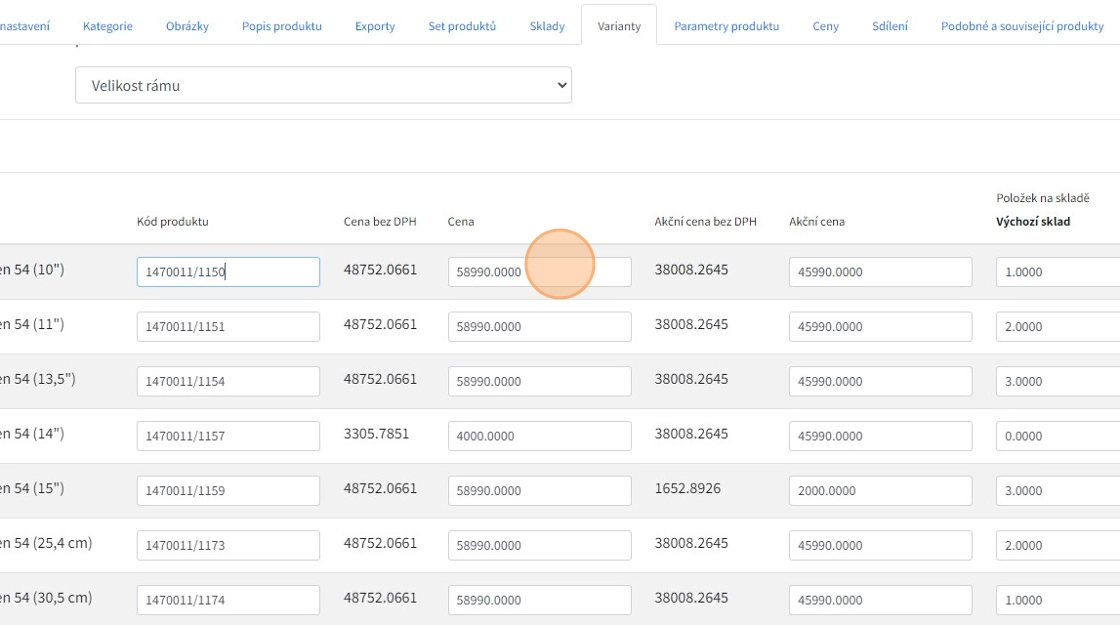
9. K editaci určité varianty, lze přistoupit pomocí modrého tlačítka v pravém sloupci.
Parametry produktů
1. Záložka "Parametry produktu"
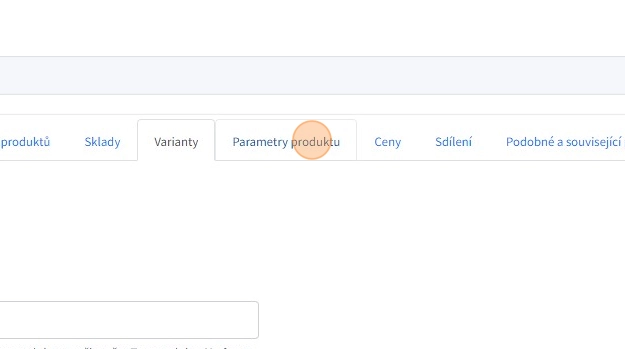
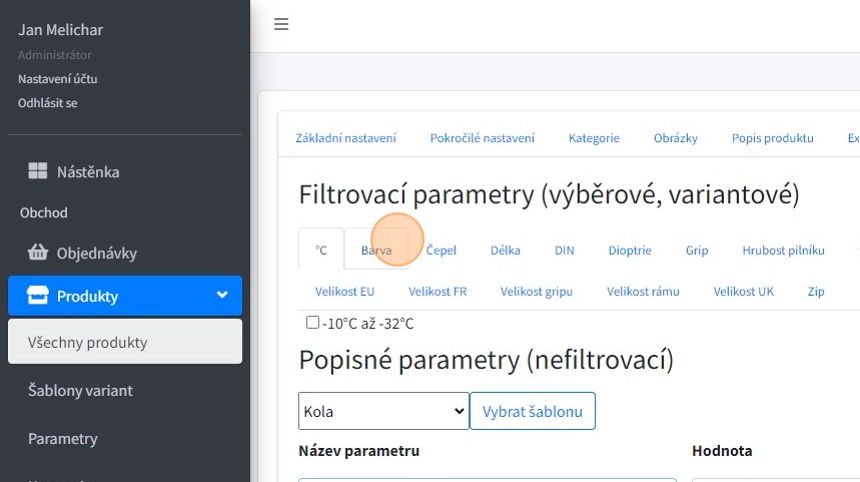
2. Filtrovací parametry - možnost zvolení parametrů, které se dále dají použít pro filtraci na webu. (Tvorba parametrů se provádí ve volbě "Parametry" v modulu "Produkty")
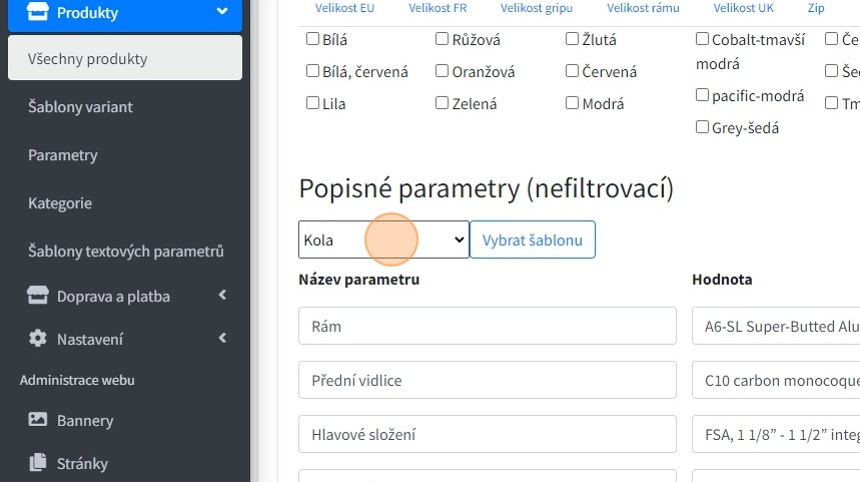
3. Popisné parametry - nepoužívají se při filtraci, pouze se zobrazí na detailu produktu
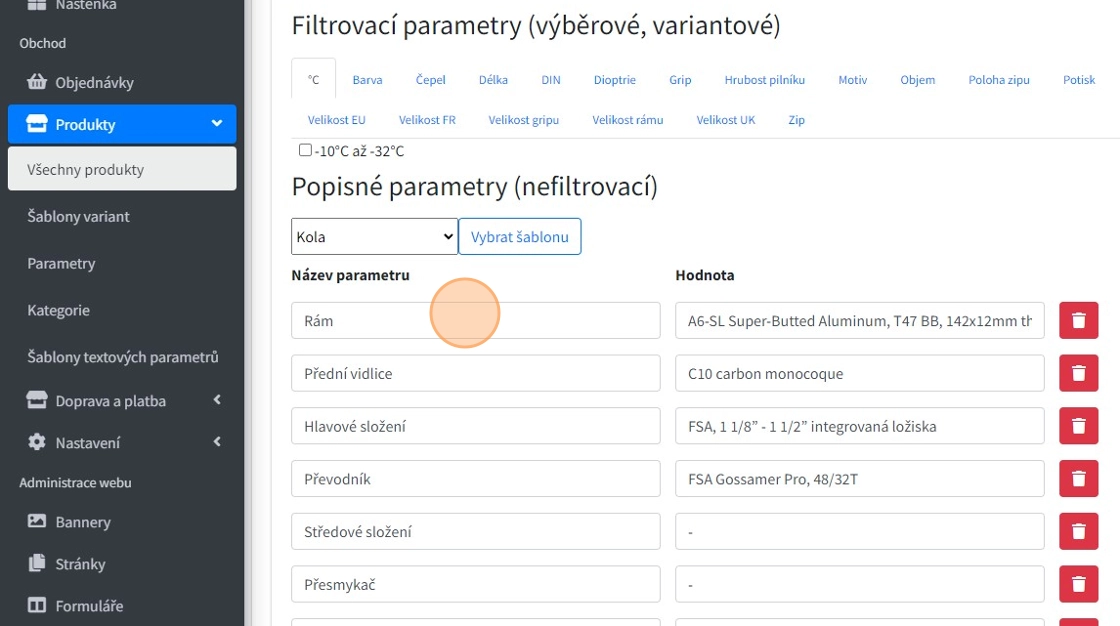
4. Výběr šablony přednastavených parametrů.
Ceny
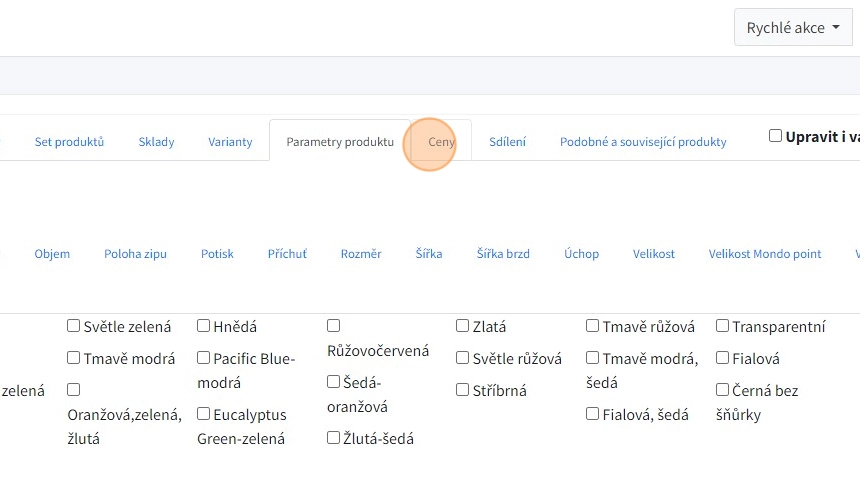
1. Záložka "Ceny" - pro cenotvorbu daného produktu
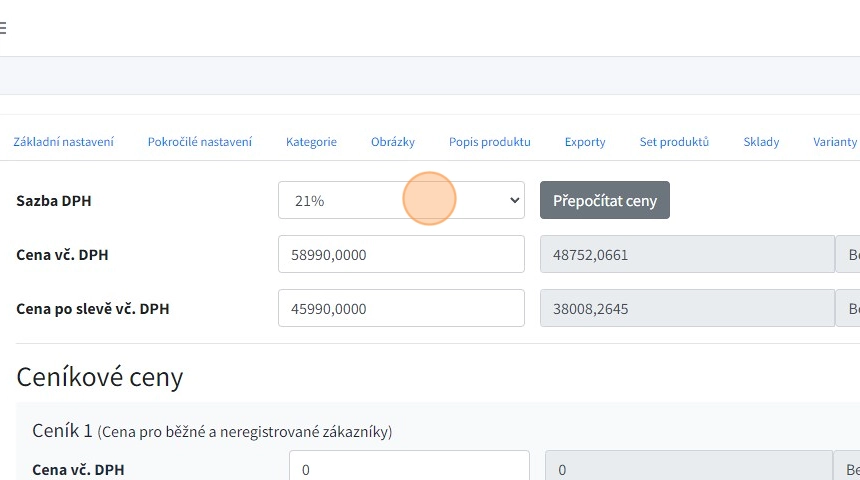
2. "Sazba DPH" - Zvolení sazby DPH produktu (tlačítko Přepočítat ceny automaticky aktualizuje ceny při změně sazby DPH)
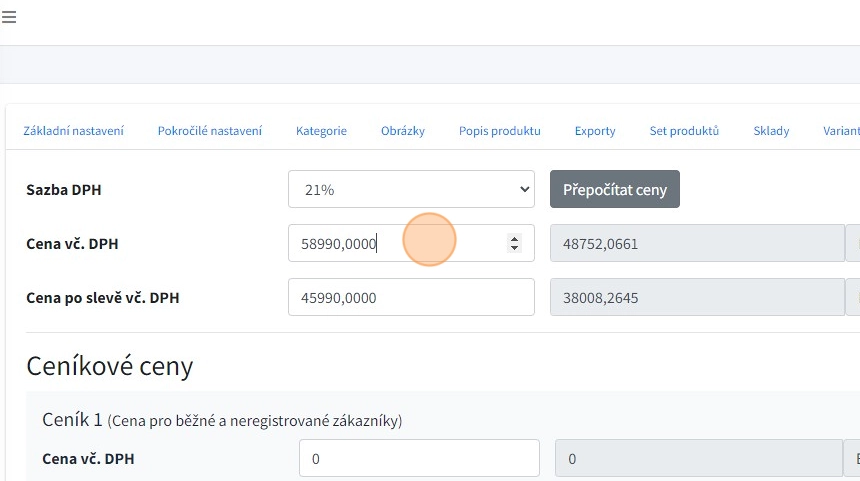
3. "Cena vč. DPH" - pole pro cenu vč. DPH
4. "Cena po slevě vč. DPH" - Zadání ceny po slevě vč. DPH
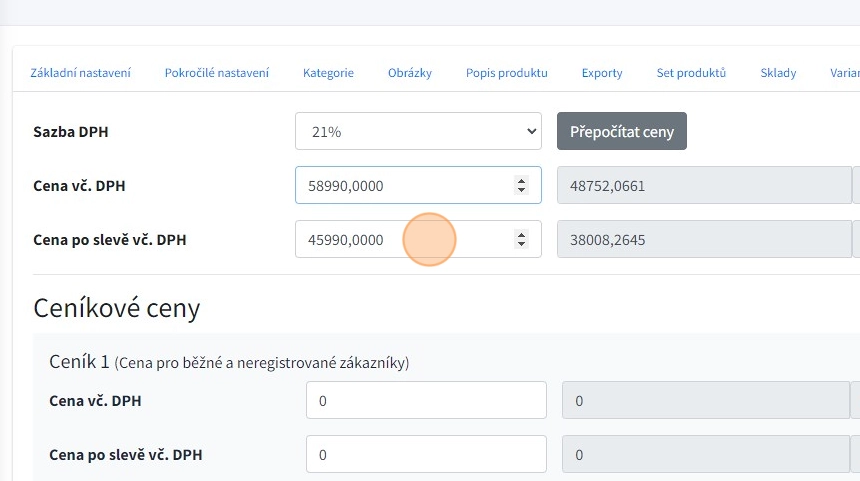
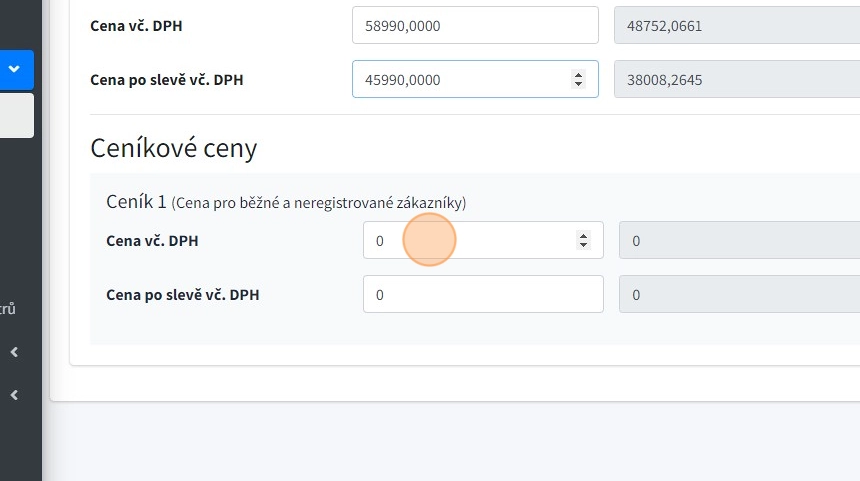
5. Ceníkové ceny - nastavení cenových hladin produktu
Sdílení
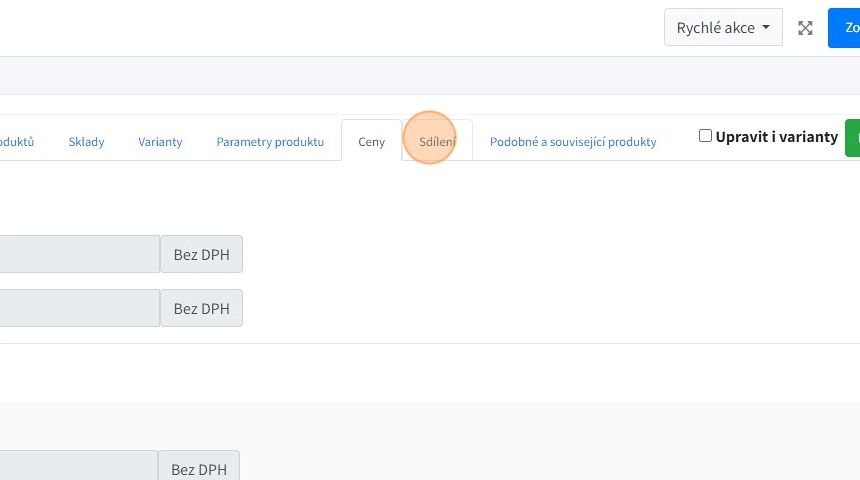
1. Záložka "Sdílení"
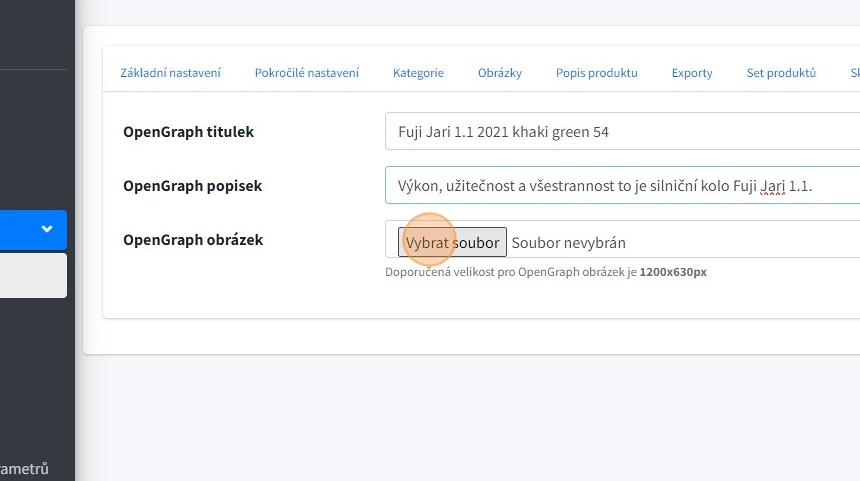
2. "OpenGraph titulek" - titulek, který se zobrazí při sdílení produktu na soc. sítích
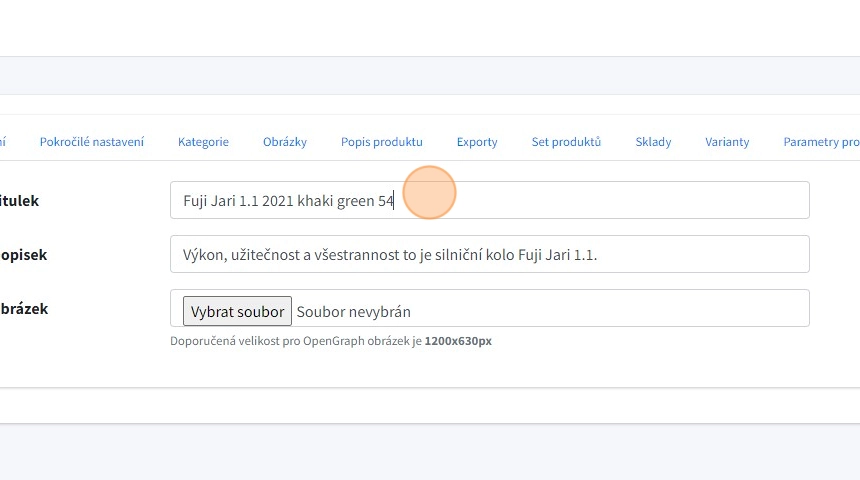
3. "OpenGraph popisek" - popisek, který se zobrazí při sdílení produktu na soc. sítích
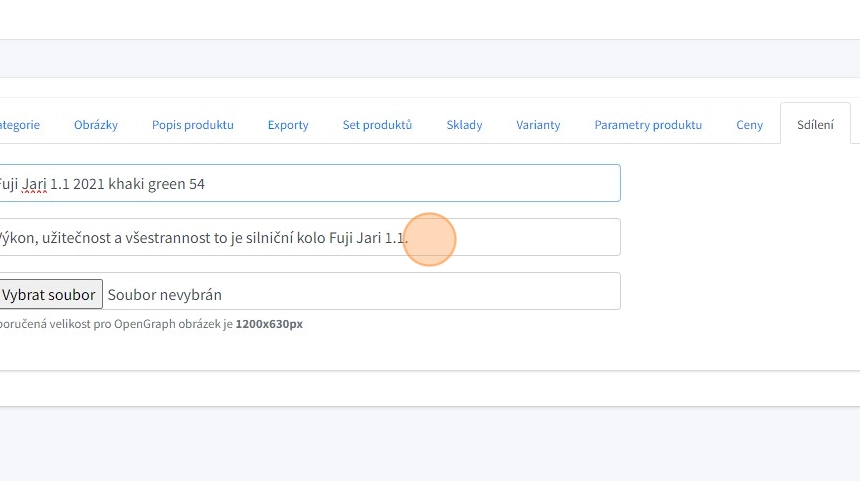
4. "OpenGraph obrázek" - obrázek, který se zobrazí při sdílení produktu na soc. sítích
Podobné a související produkty
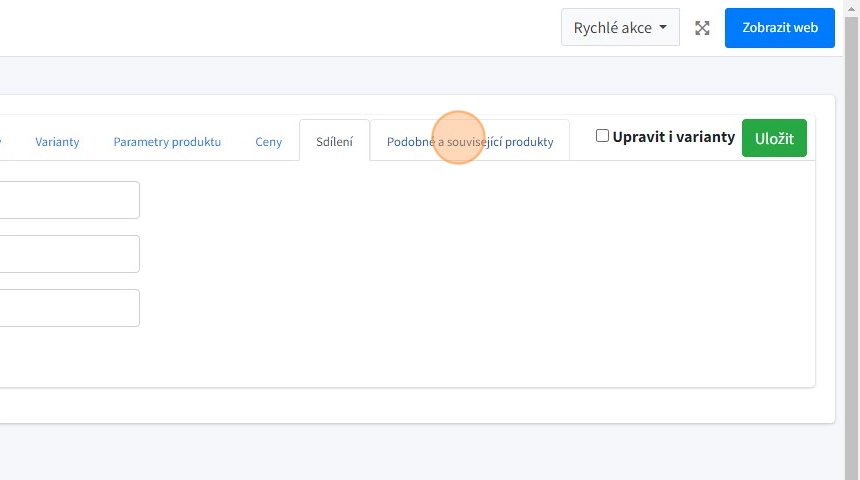
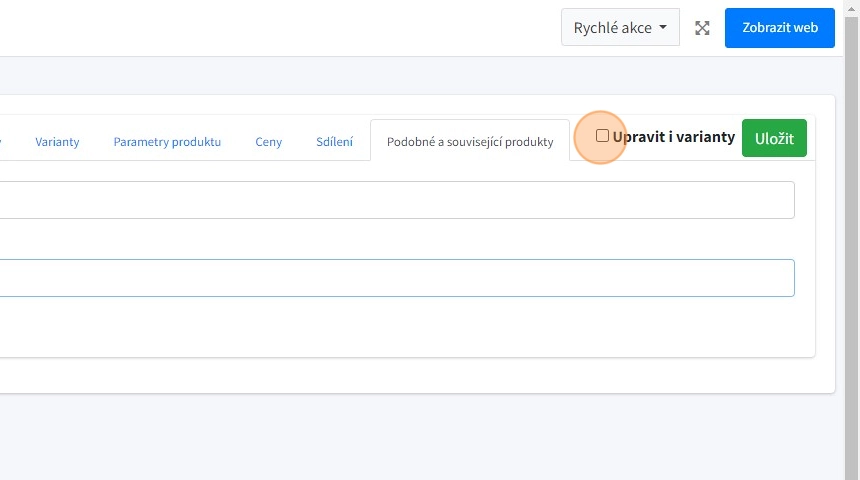
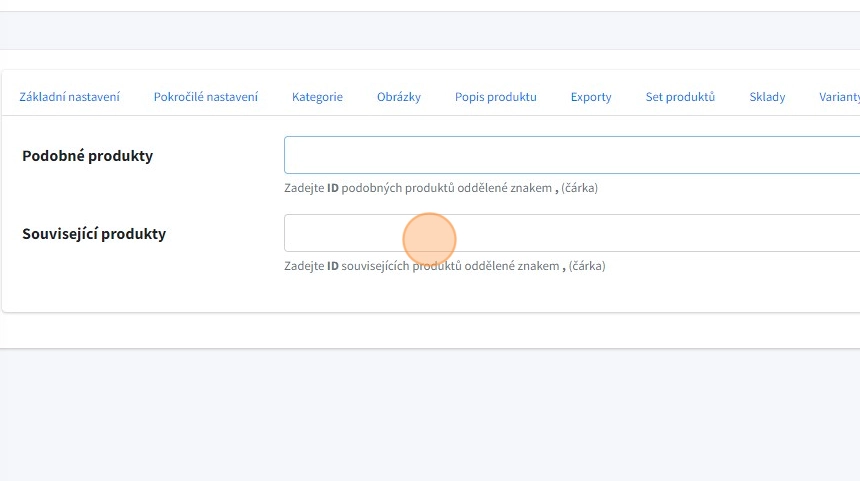
1. "Podobné produkty" - zadání id produktů oddělených čárkou, které bude eshop nabízet jako podobné
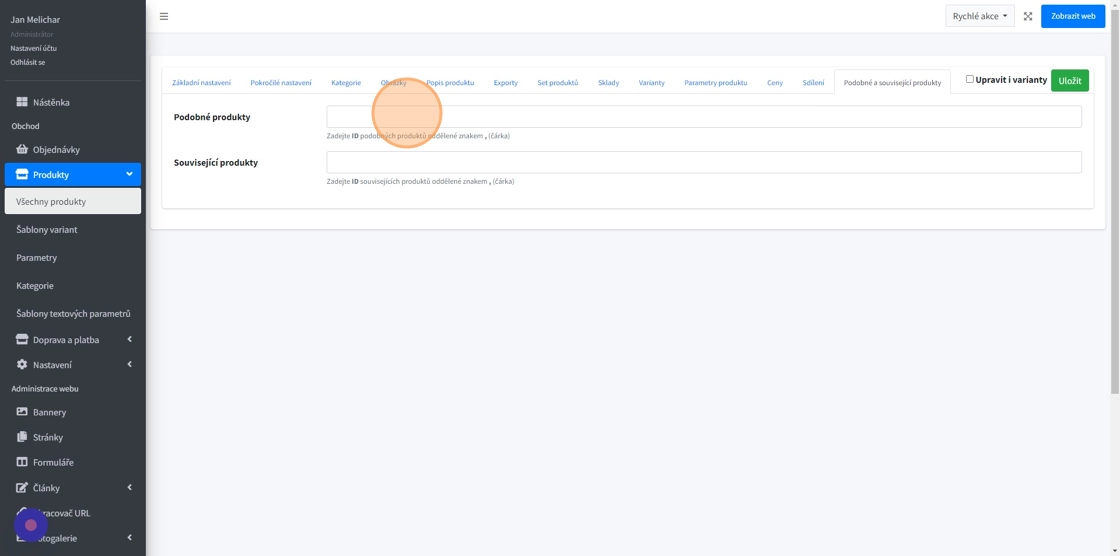
2. "Související produkty" - zadání id produktů oddělených čárkou, které bude eshop nabízet jako související
3. Zaškrtnutím volby se po kliknutí na uložit upraví mimo zvoleného produktu, i jeho varianty